
AI:Promoのはじめかた
AI:Promoへようこそ!こちらでは、AI:Promoについての基本的な情報を発信します!
マニュアルとしてご活用いただけると幸いです。
今回は、アカウント登録のやり方についてご説明いたします!
メールアドレスの登録
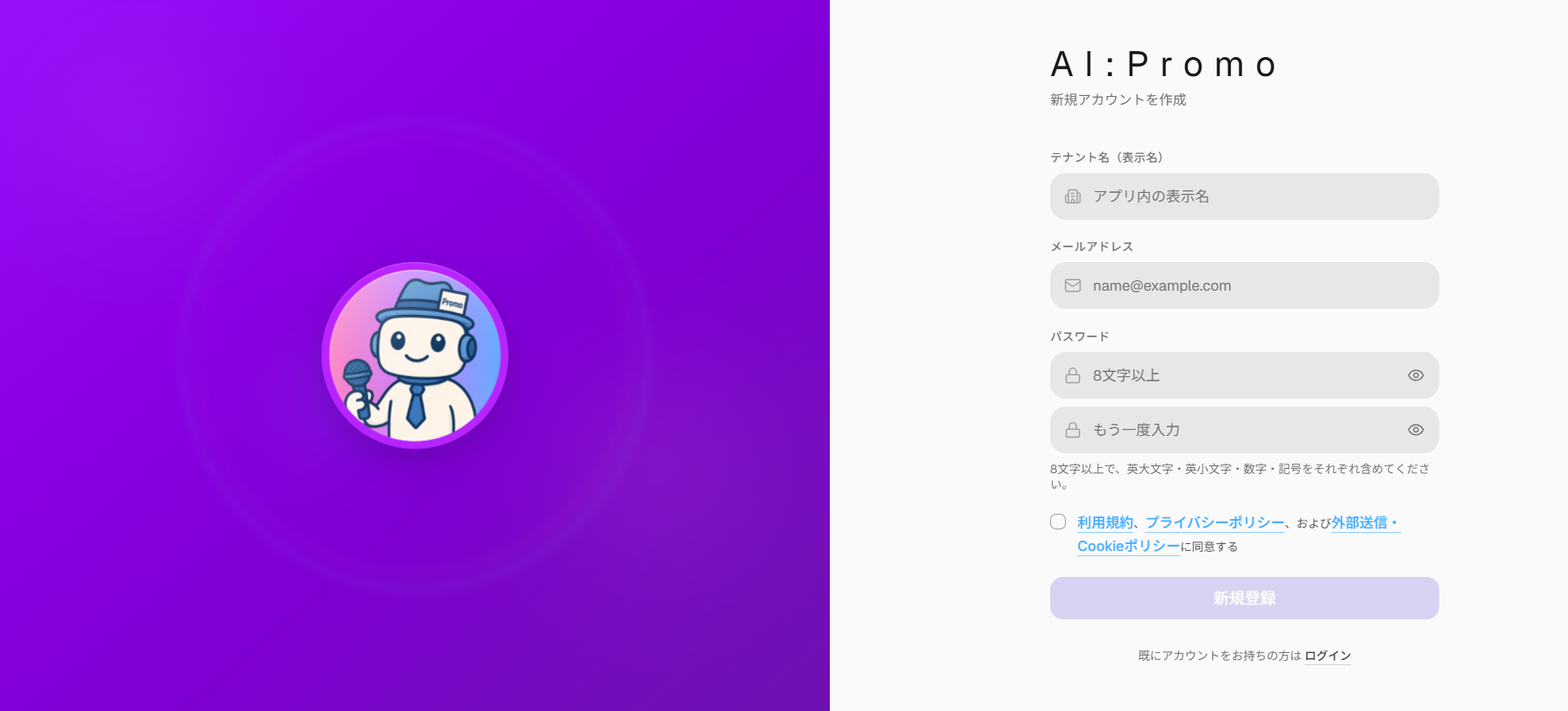
こちらが新規登録画面になります。
まずはテナント名をご入力ください。会社名や店名、案件名やプロジェクト名など、なんでも大丈夫です!
ご自身のメールアドレスを入力後、パスワードを設定してください。
新規登録ボタンを押下した後、メールが届かなければアカウント登録ができませんのでメールアドレスは必ず合っているかご確認ください!
パスワードは8文字以上で、英字、数字、記号が必要なのでご注意ください!
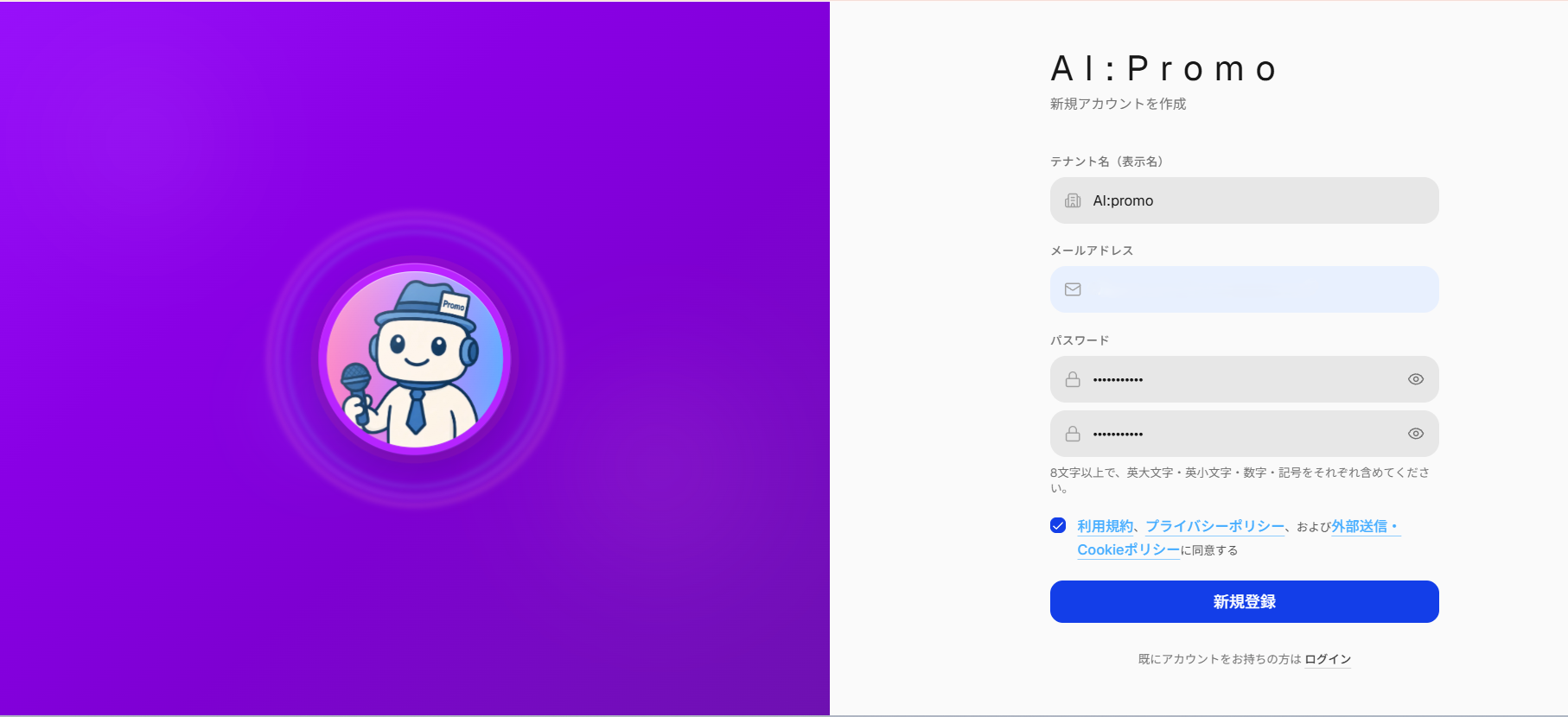
全て入力が完了したら、「利用規約、プライバシーポリシー、および外部送信・Cookieポリシーに同意する」にチェックしていただき、「新規登録」ボタンを押下してください。
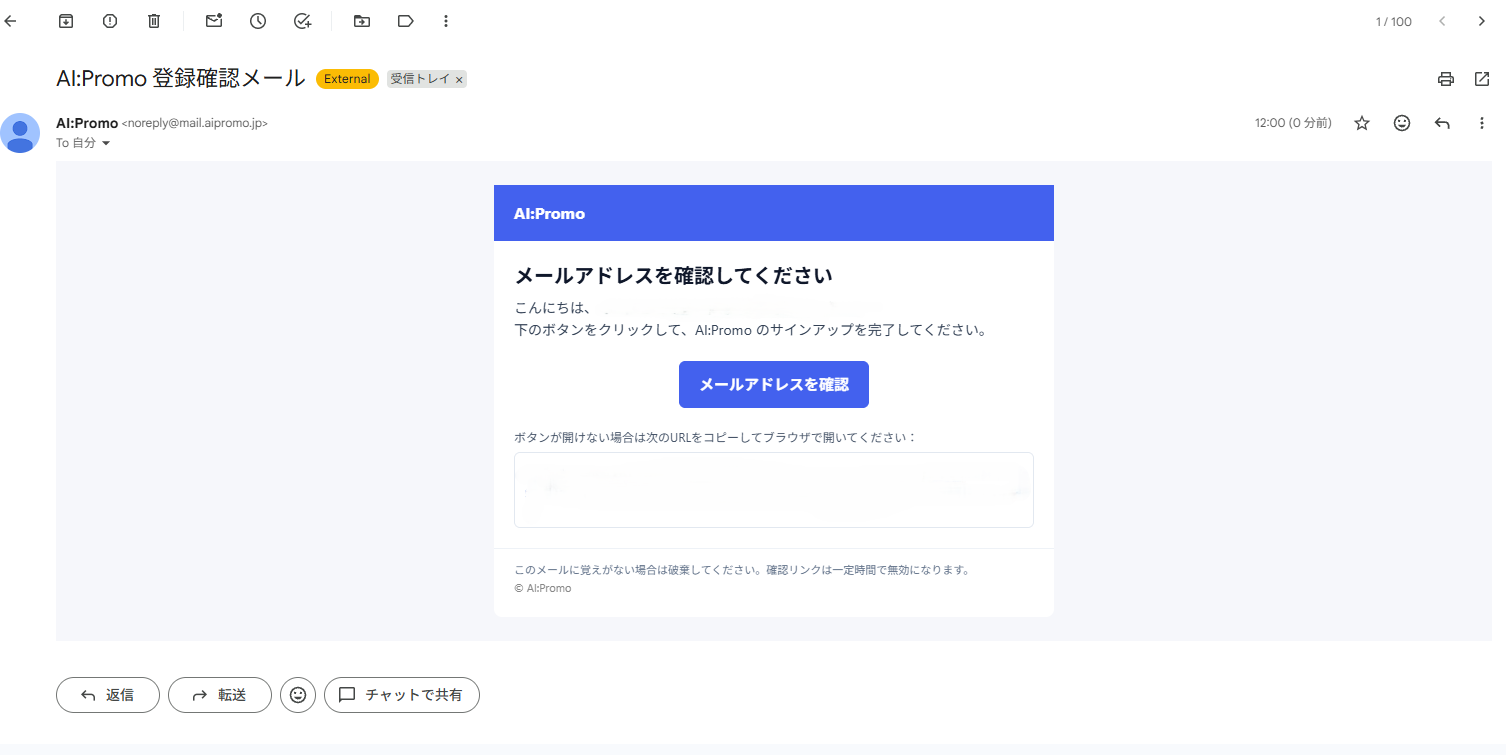
新規登録を押したらAI:Promoからメールが届きますので、開いていただき、「メールアドレスを確認」ボタンを押し確認してください。
テナント情報の設定:サイトを読み込む
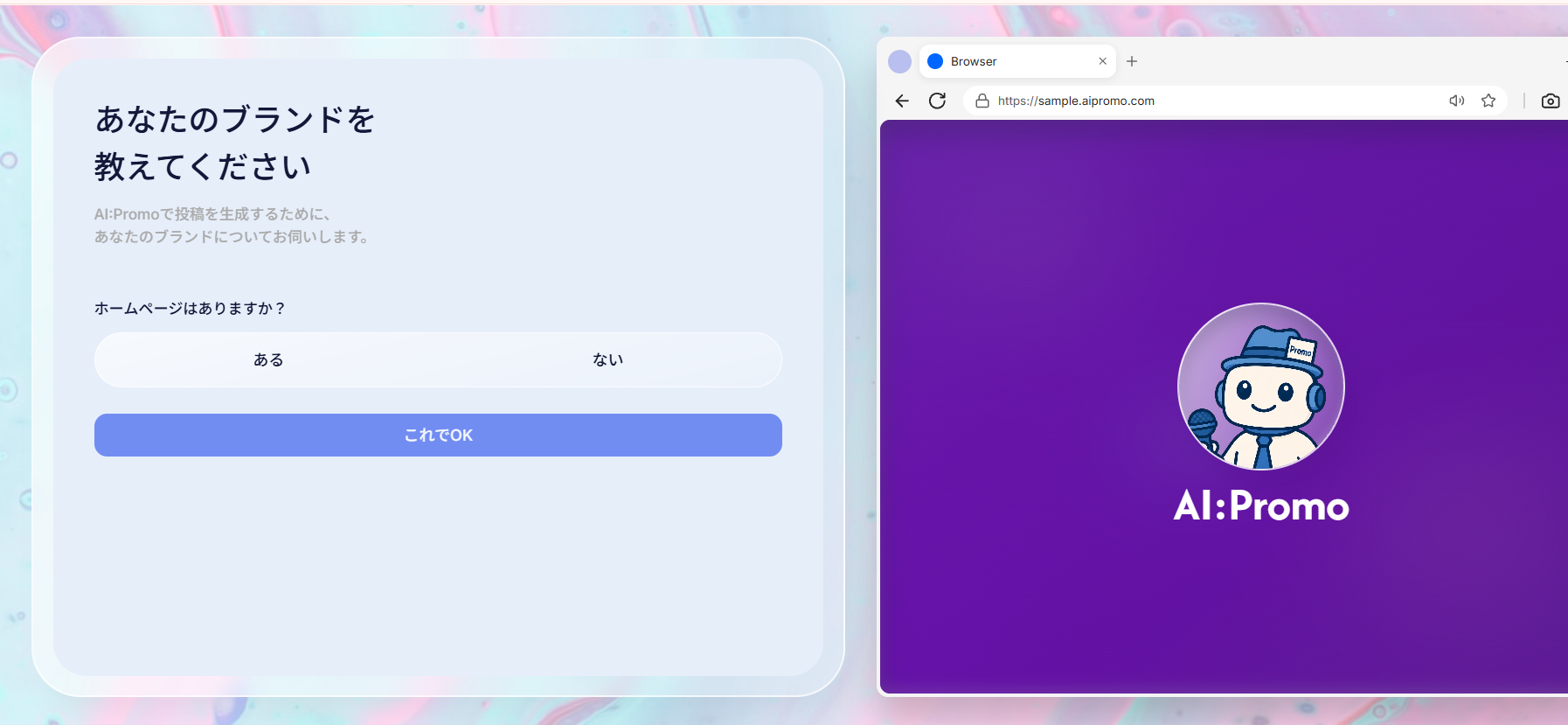
確認ができたら情報設定の方に移ります。
まずはホームページの有無を選択してください。
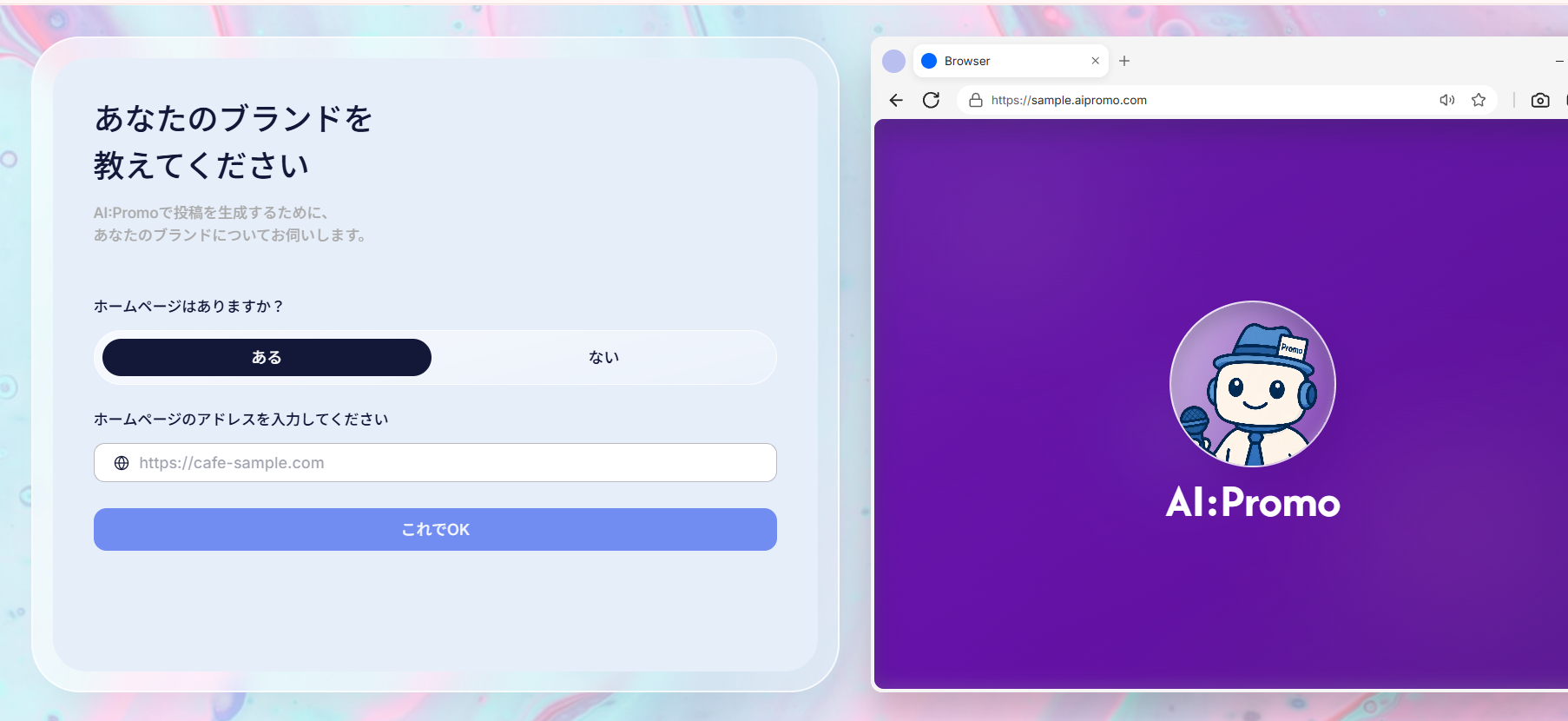
「ある」を押していただくと、ホームページのリンクを入力できますので、ホームページや読み込みたいwebサイトのリンクを入力してください。
※現在1アカウントにつき1つのサイトリンクのみ対応可能ですのでお気をつけください
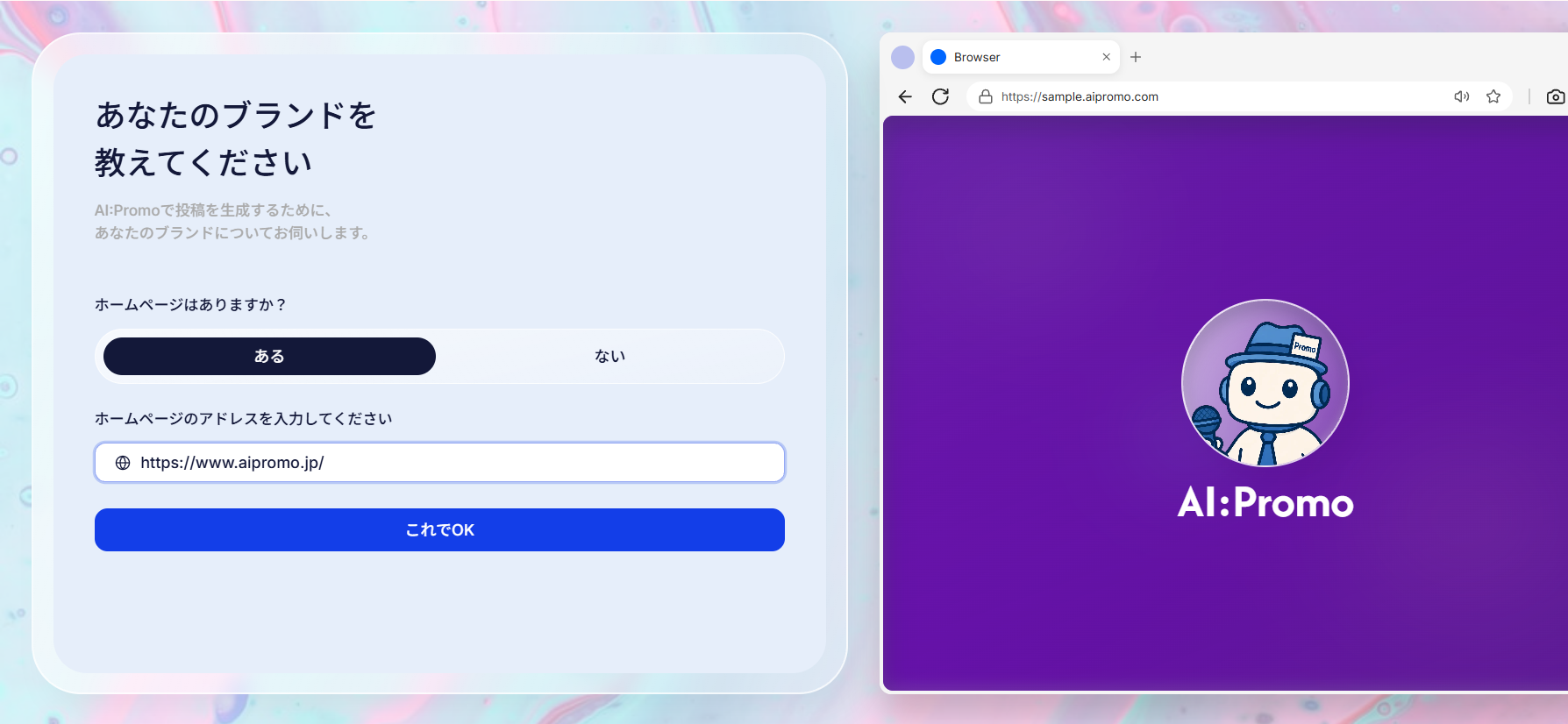
今回は「ある」で進めます。(「ない」をご選択された方は「ブランド画像・ロゴの設定」にとびます)
これでOKを押してください。
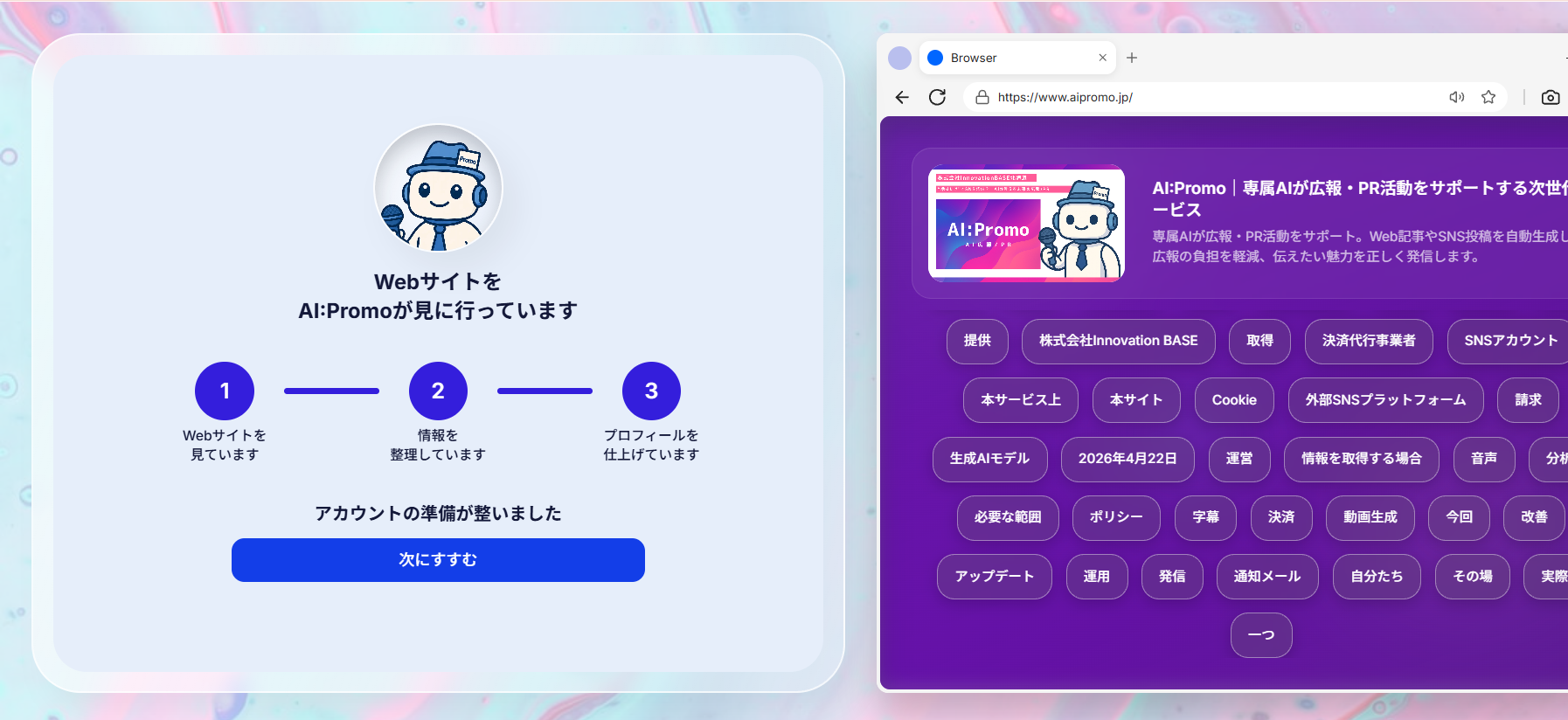
AI:Promoがホームページを見に行きます。③まで終わるのをお待ちください。
「次にすすむ」が青くなったら準備完了です。ボタンを押してください。
テナント情報の設定:ブランド画像・ロゴの設定
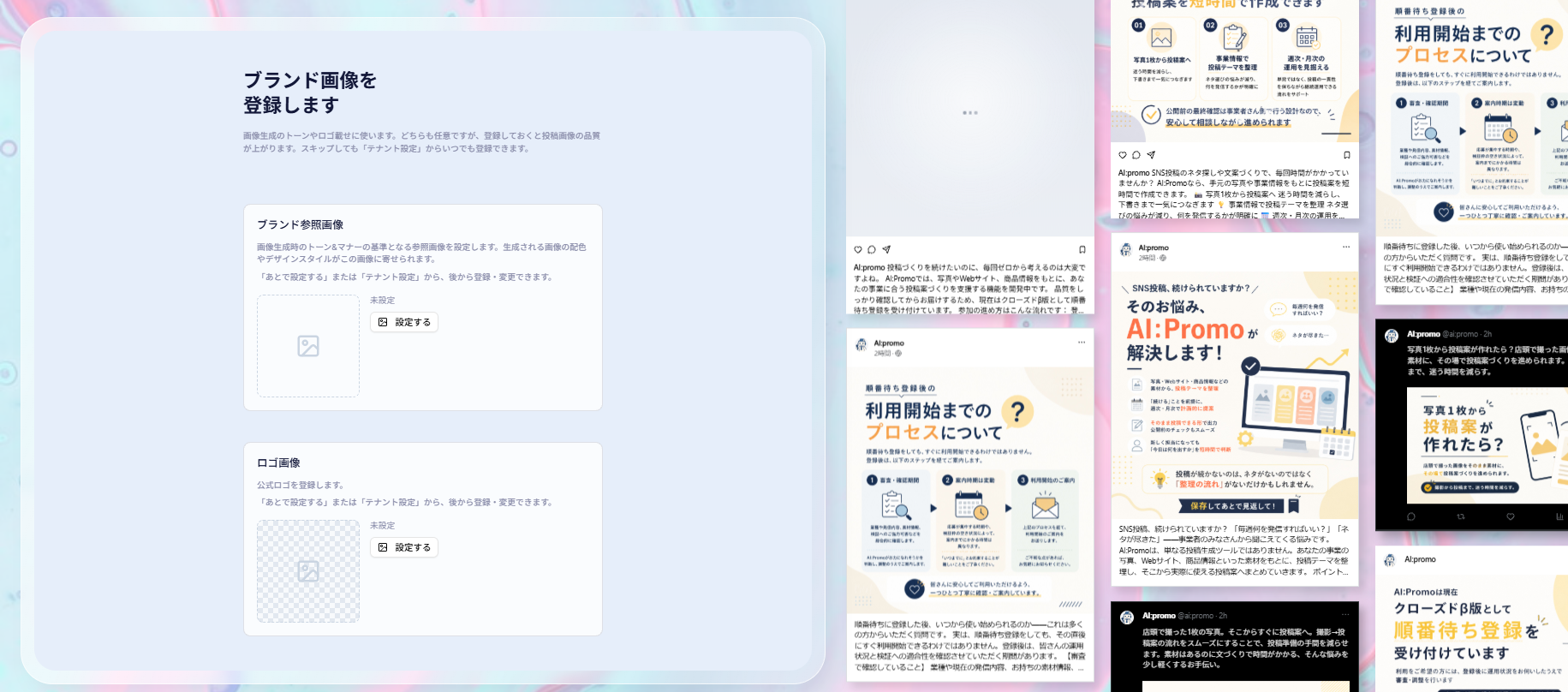
お次はブランド画像・ロゴを設定します。
ブランド画像は、「こんな色のイメージで投稿画像を作りたい」という色があれば、その色イメージの画像をこちらで設定してください。
ロゴ画像は、お店や会社のロゴがありましたら設定してください。
どちらも後で設定できますので、未設定のまま進めていただいてもかまいません。
テナント情報の設定:運用スタンスの設定
次に、SNSの運用スタンスについて設定していきます。「こんな風にSNS運用がしたいよ」という大まかな情報を設定していき、AI:Promoに学習させることで、方向性がズレることなくSNS運用を進めることが可能になります。
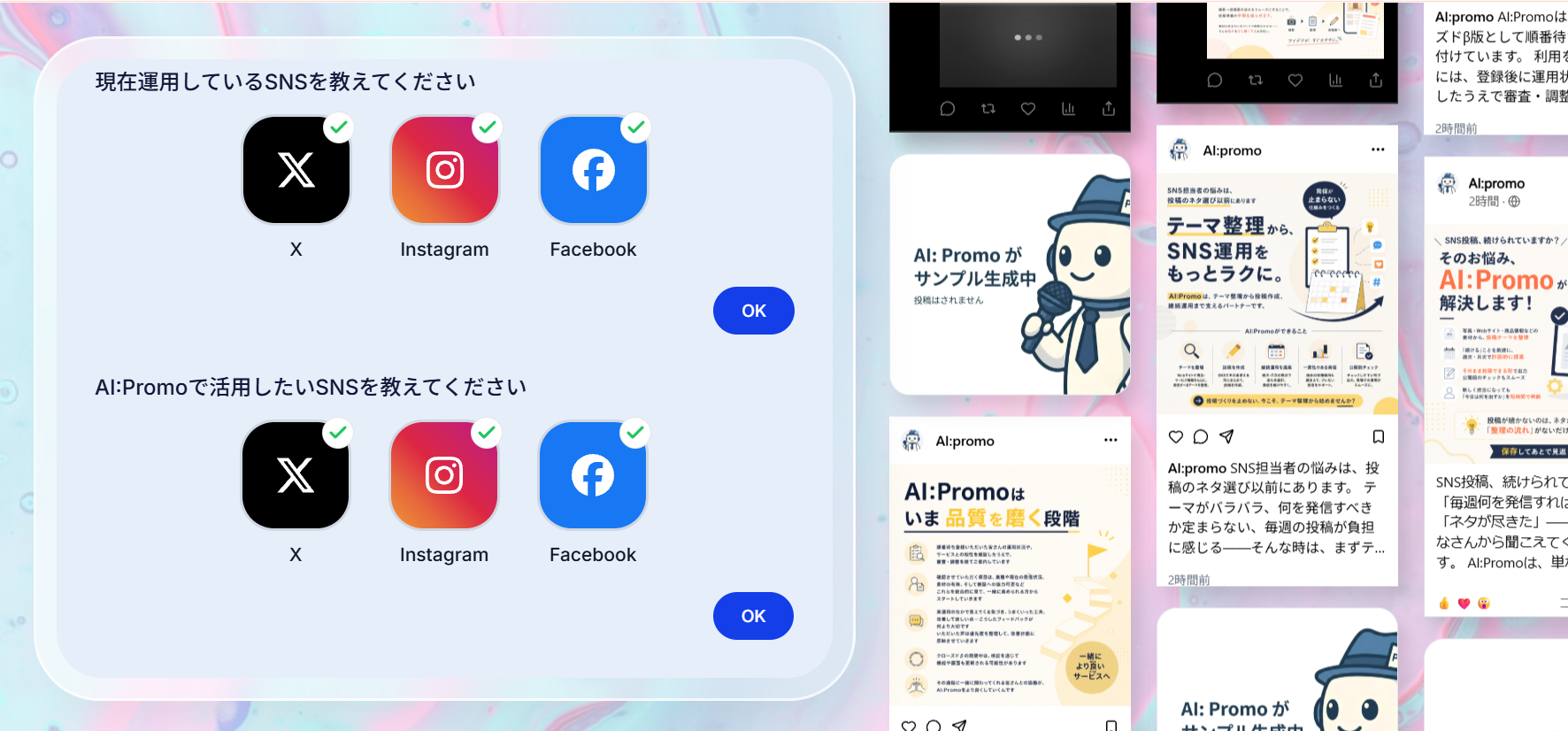
まずは現在運用しているSNSにチェックをつけ、OKボタンを押してください。
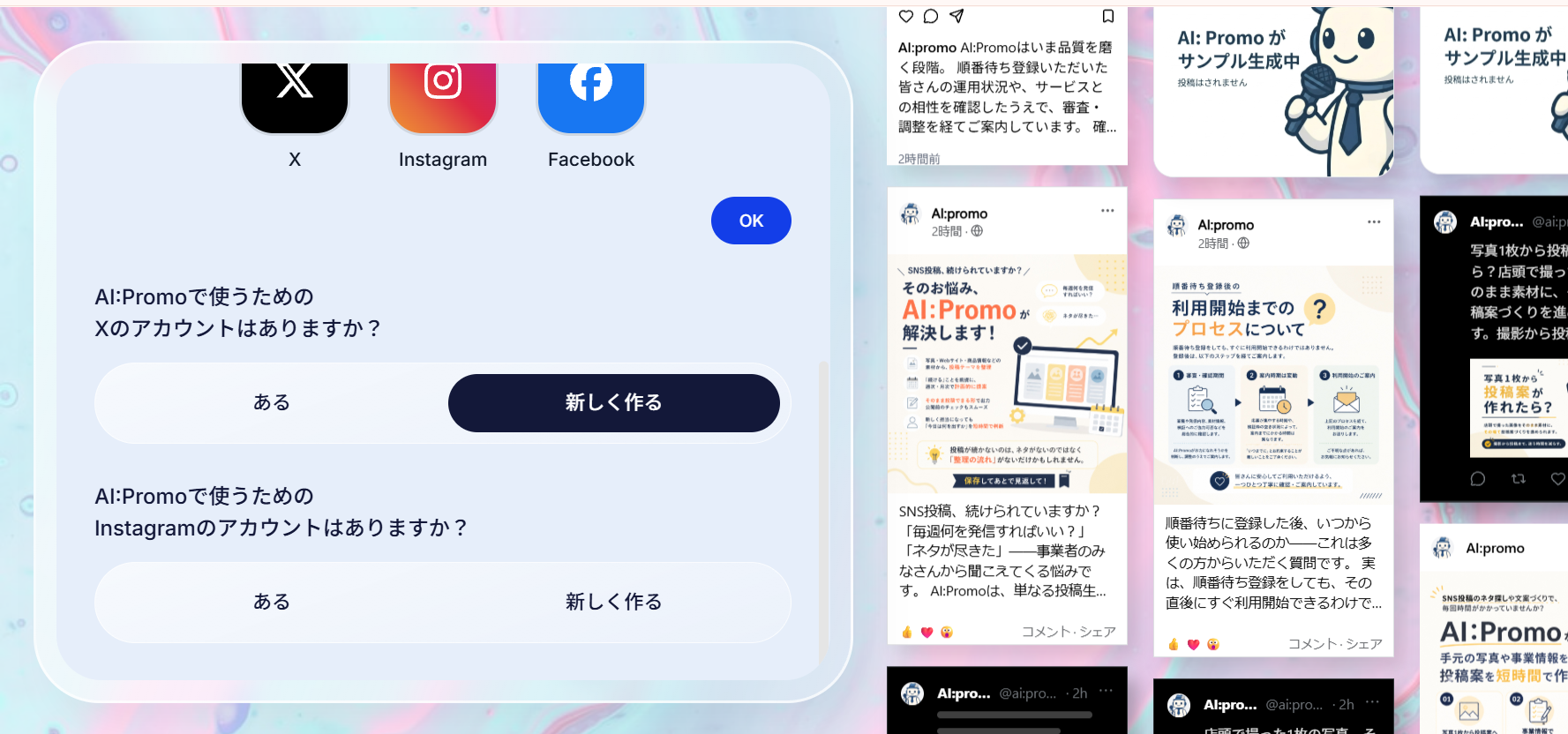
現在運用中のSNSをそのままAI:Promoで使用するのか、新しくSNSアカウントを発行するのか選択します。
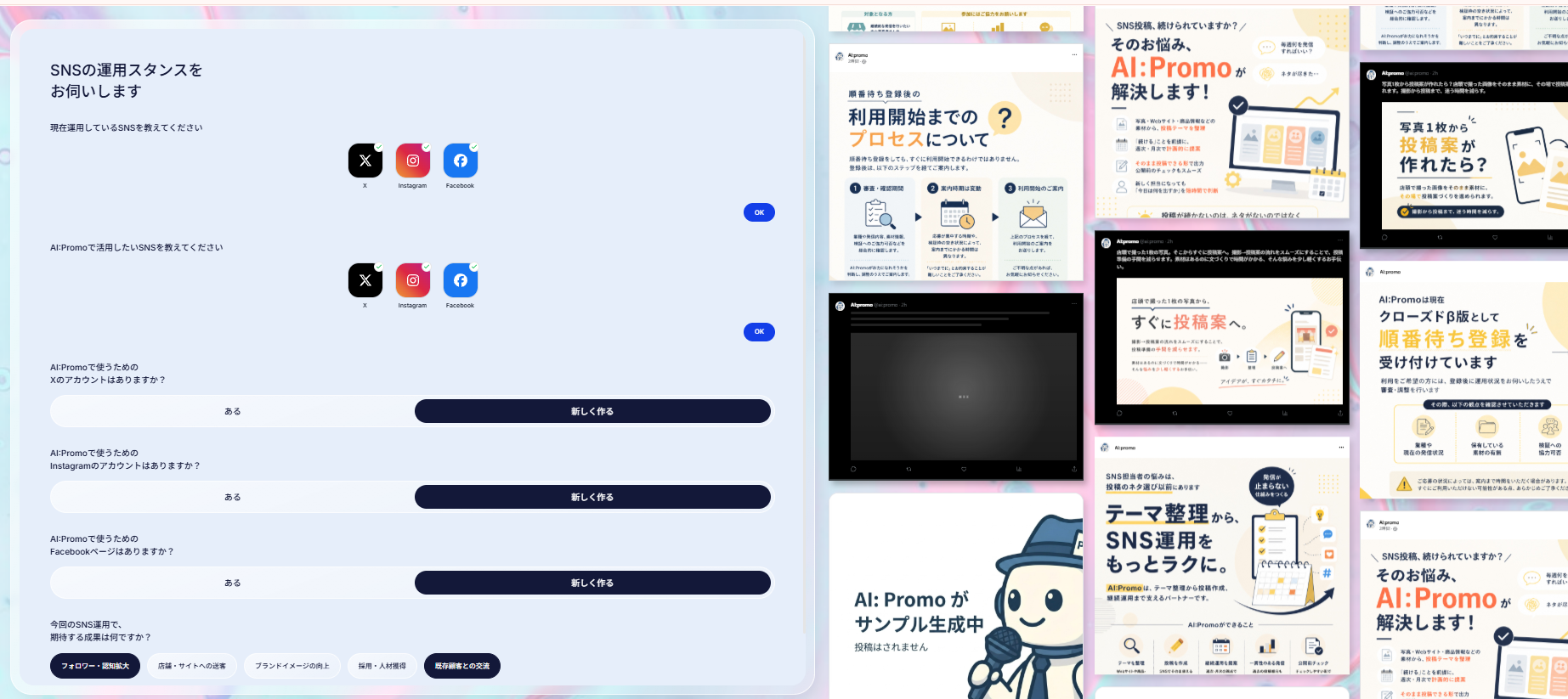
SNS運用で期待する効果を選択します。
フォロワーを増やしたいのか?新たな人材を獲得したいのか?既存顧客とのコミュニケーションなのか?
複数選択が可能なので、当てはまるものを全て選んでください。
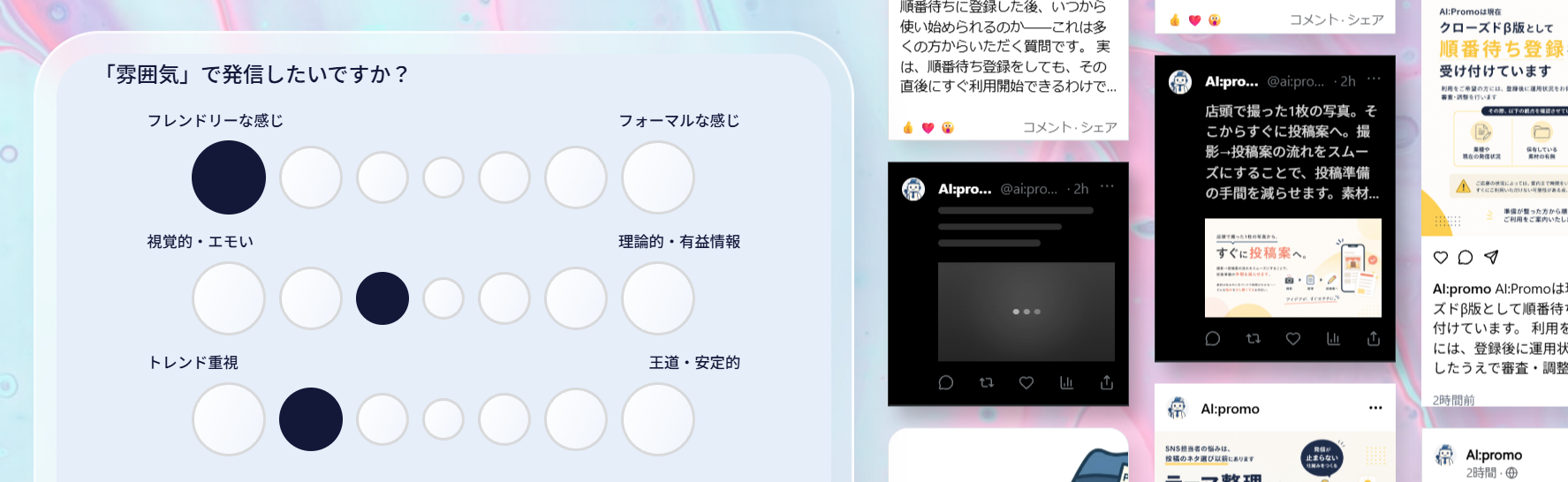
投稿の雰囲気を選択します。投稿したい内容の雰囲気に合わせ選んでください。
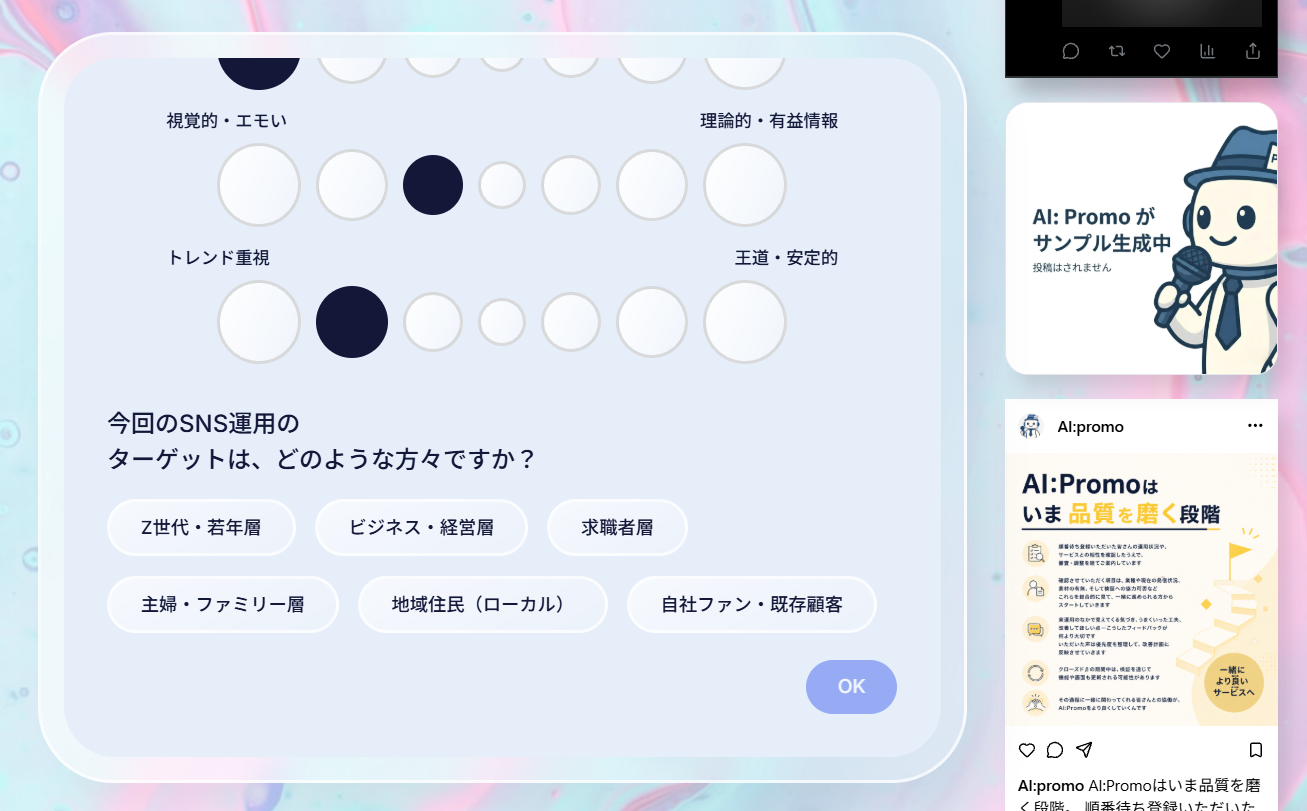
SNS運用のターゲットに当てはまるものを選択してください。こちらも複数選択が可能ですので、当てはまるものを全て選びます。
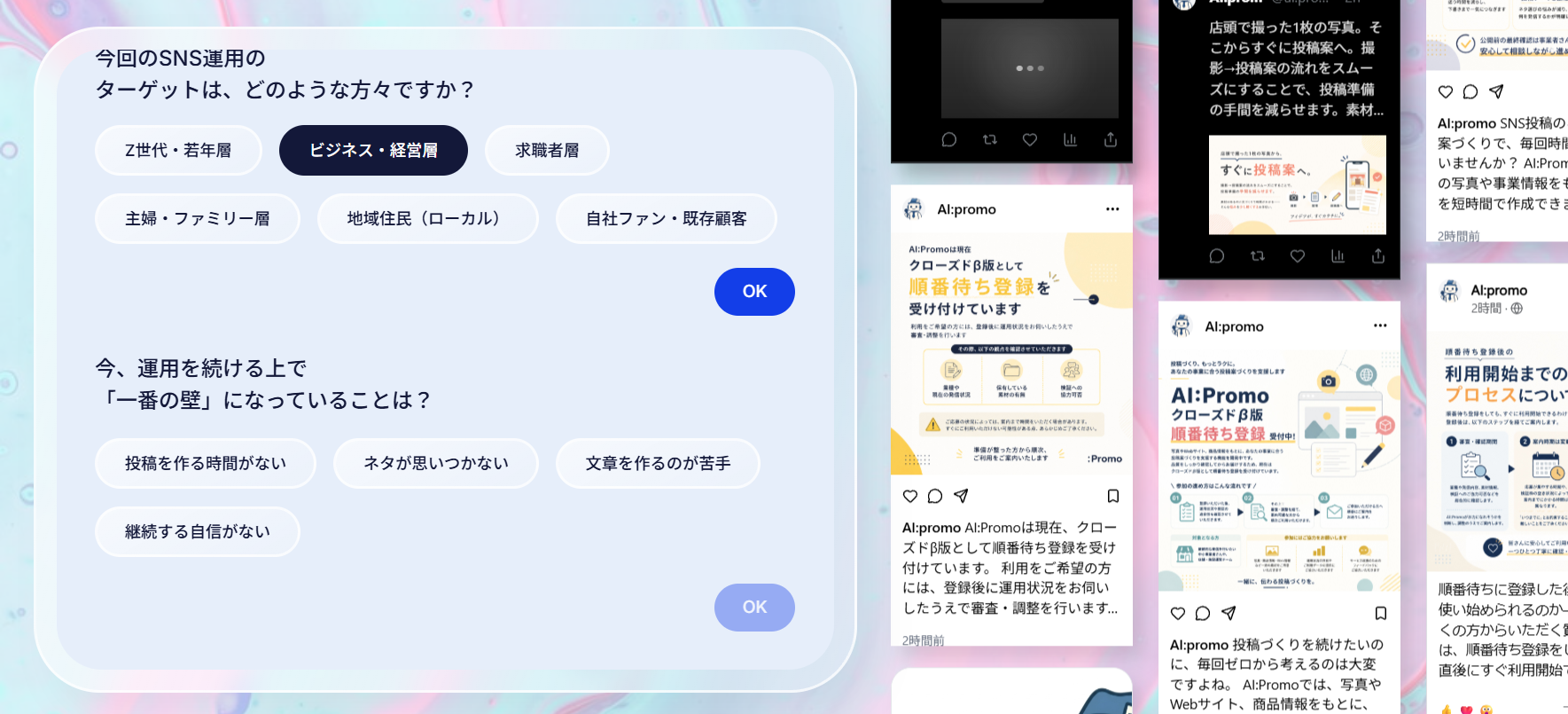
最後に、SNS運用をするうえで一番の壁になっていることを選択してください。完全に一致しているものがなくても、近しいものを全て選択してください。
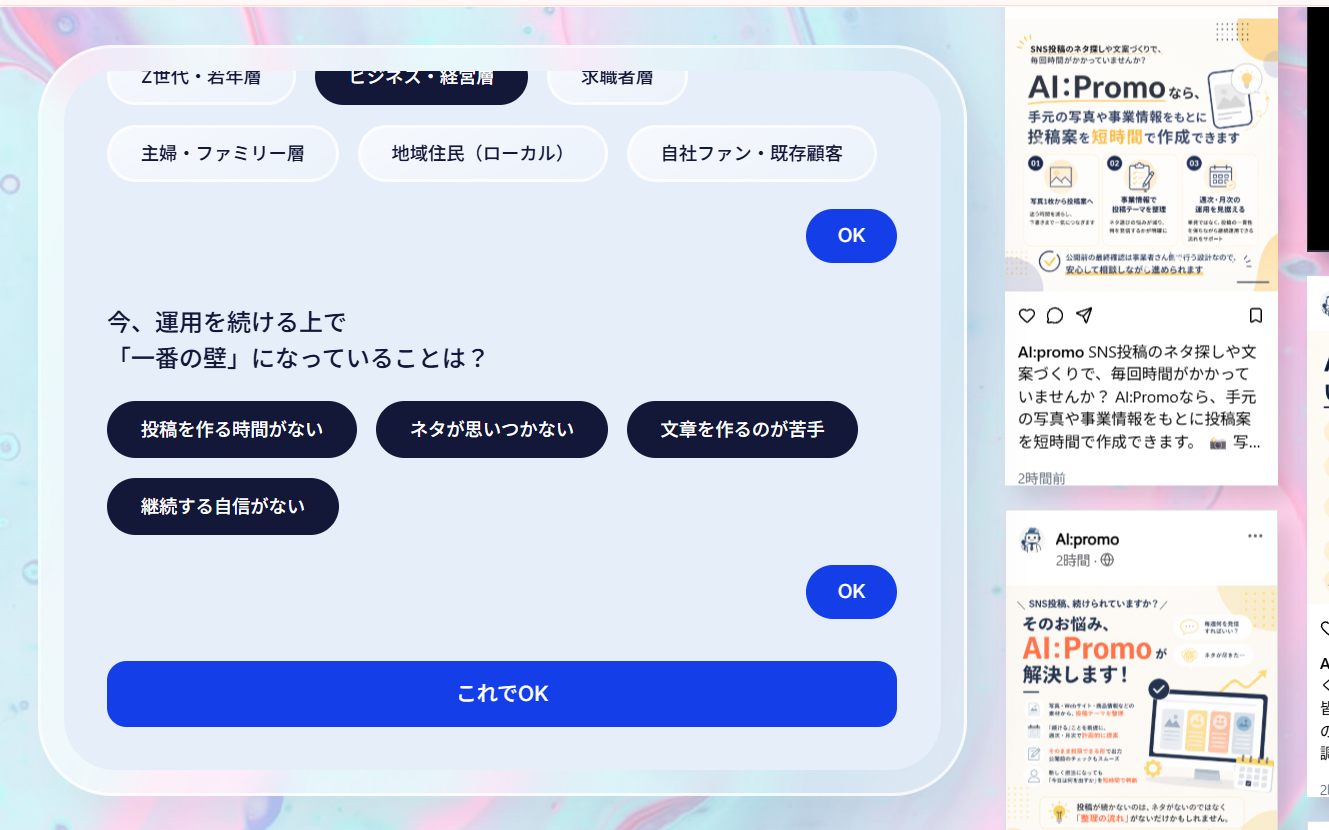
選択したら、OKボタンを押していただき、一番下に出てくる「これでOK」の青いボタンを押してください。
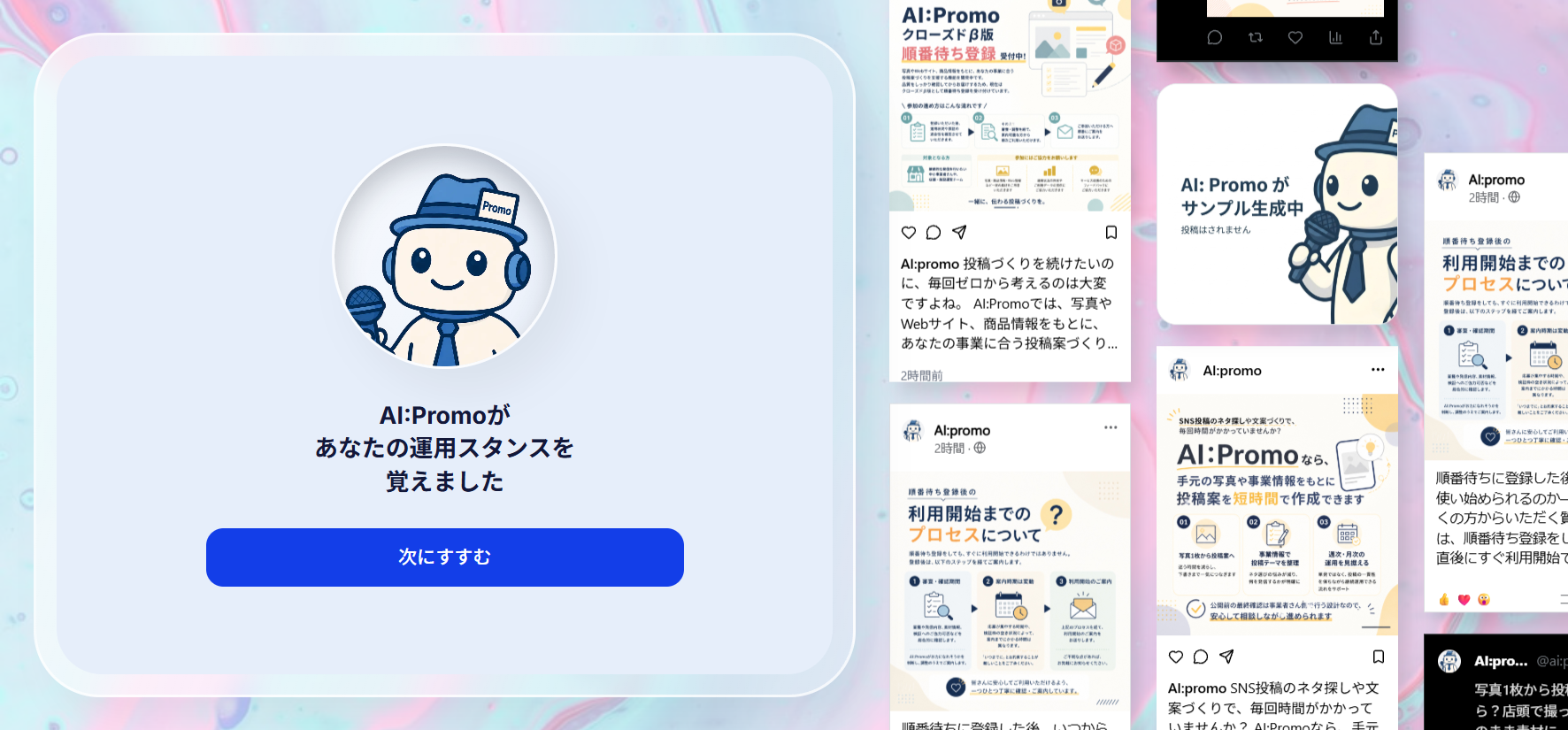
AI:Promoが運用スタンスを覚えてくれます。「次にすすむ」ボタンを押し次に進んでください。
SNS連携
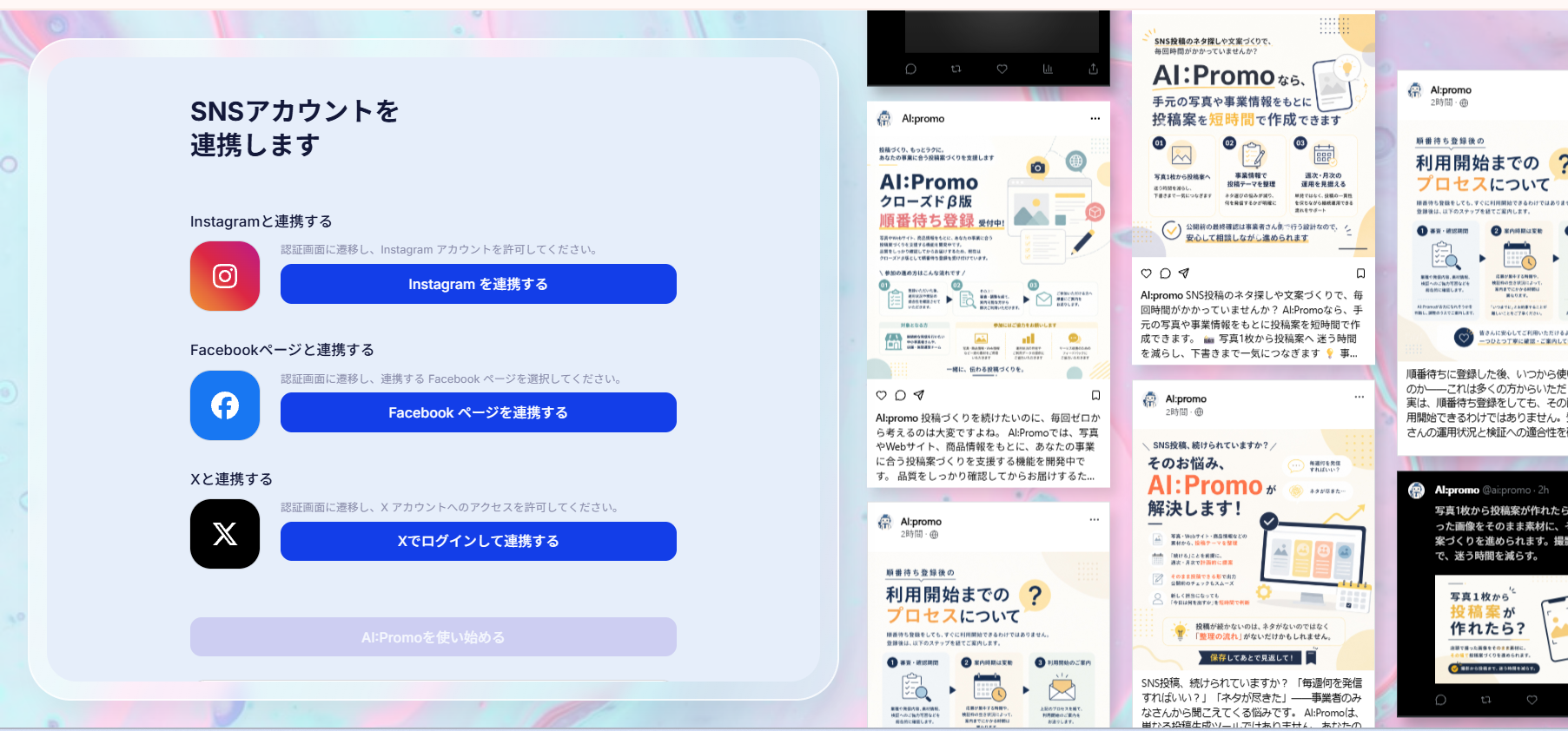
お次は実際にSNSアカウントの連携をします。
こちらの詳しいやり方は別の記事にてご説明させていただきますので、今回はスキップします。
投稿生成画面
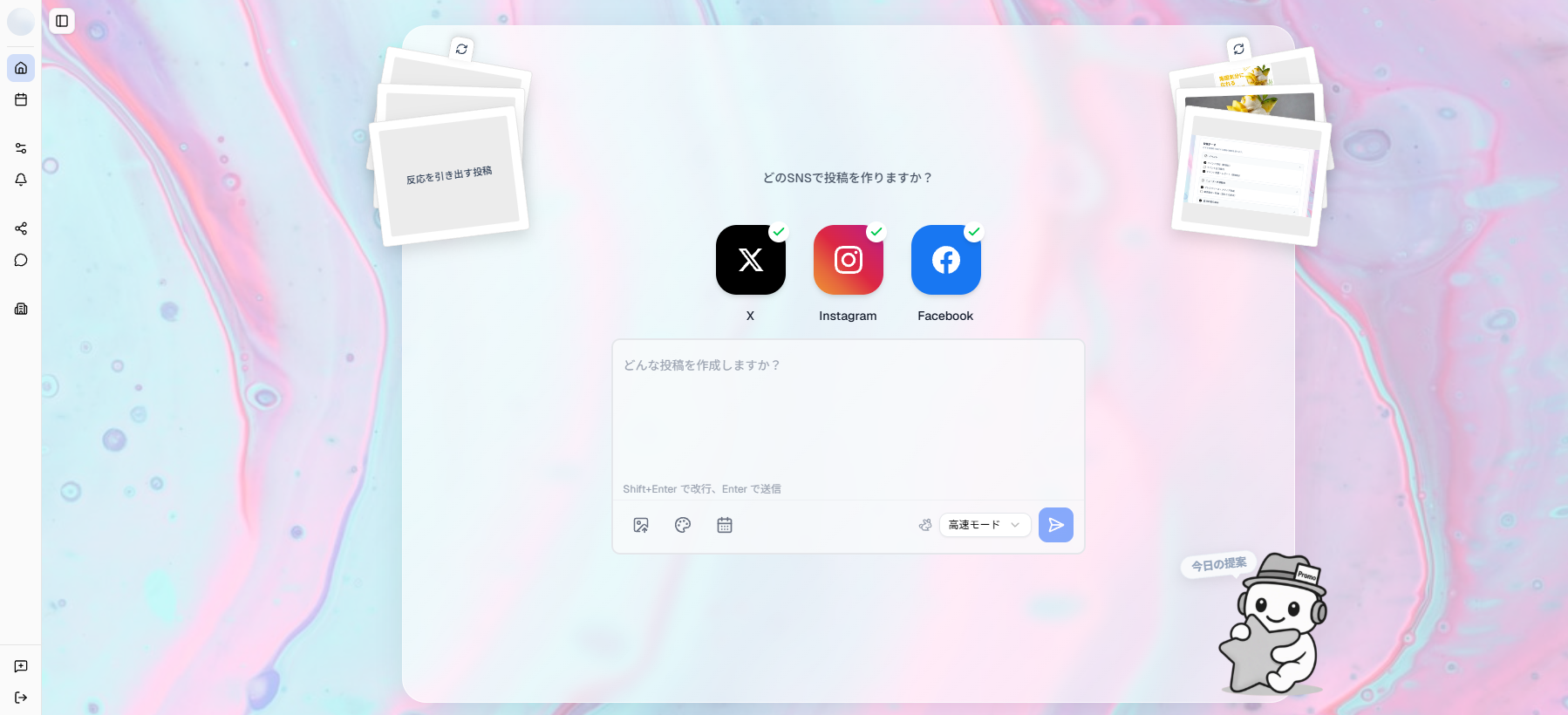
これで初期設定は完了です!
こちらが投稿生成画面となりますので、自由に投稿をつくってみてください!
投稿生成について、詳しいやり方はまた別の記事でご説明させていただきます!
終わりに
今回は、アカウント登録~投稿生成画面までの設定方法についてご説明させていただきました。
AI:Promoのマニュアルを今後も発信していきますので、困ったときには見に来てください!