
AI:Promoのはじめかた【入門編】
AI:Promoへようこそ!こちらでは、AI:Promoについての基本的な情報を発信します!
マニュアルとしてご活用いただけると幸いです。
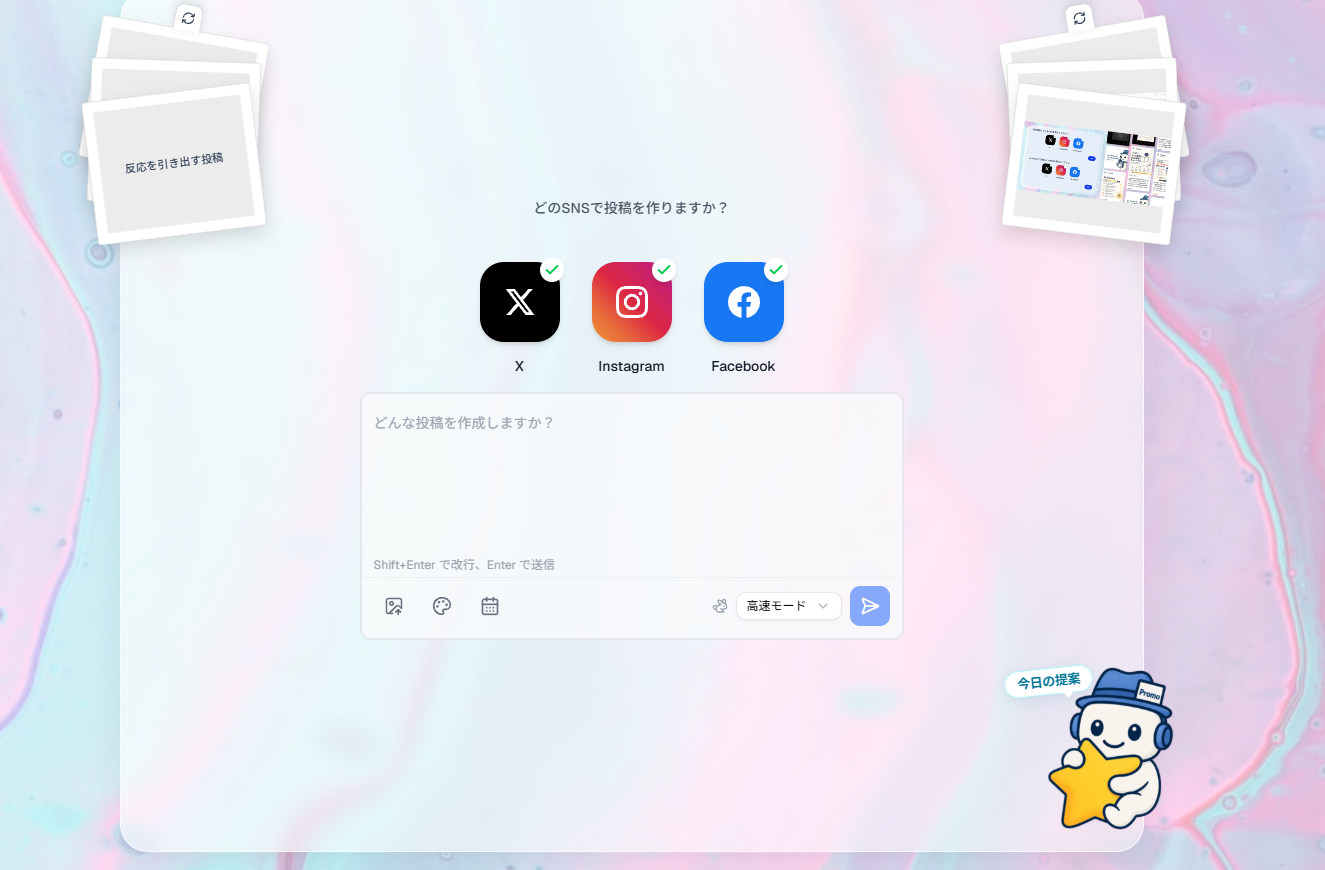
今回は、アカウント登録後、実際に投稿を作るときのやり方についてご説明いたします!
1.ホームから、投稿したい内容を入力
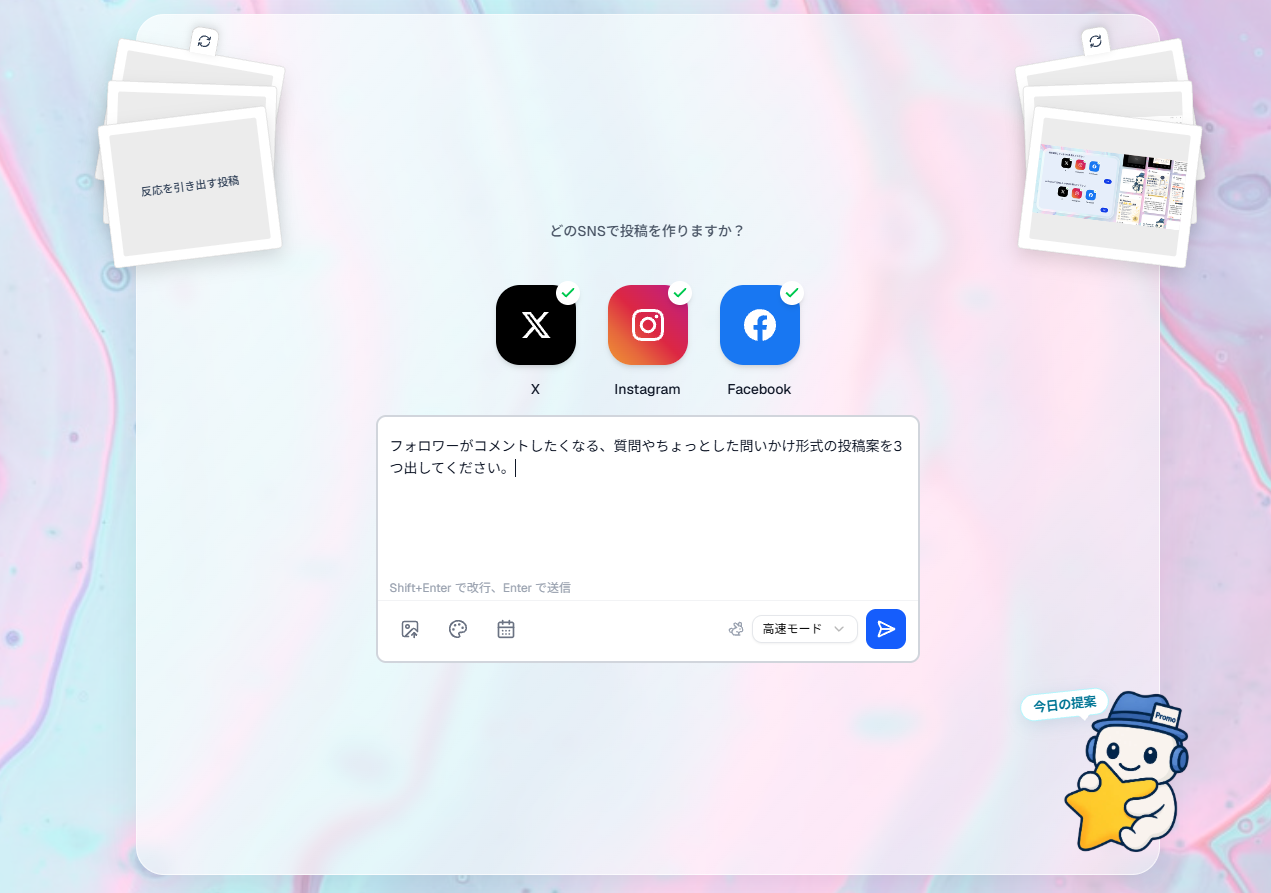
作成したいSNSを選んだあと、投稿したい内容を入力してください!
例)「○○商品の紹介投稿をつくって!」
※画像は画面左上に位置する「反応を引き出す投稿」カードをクリックしたときの入力値です。
1-① 画像添付
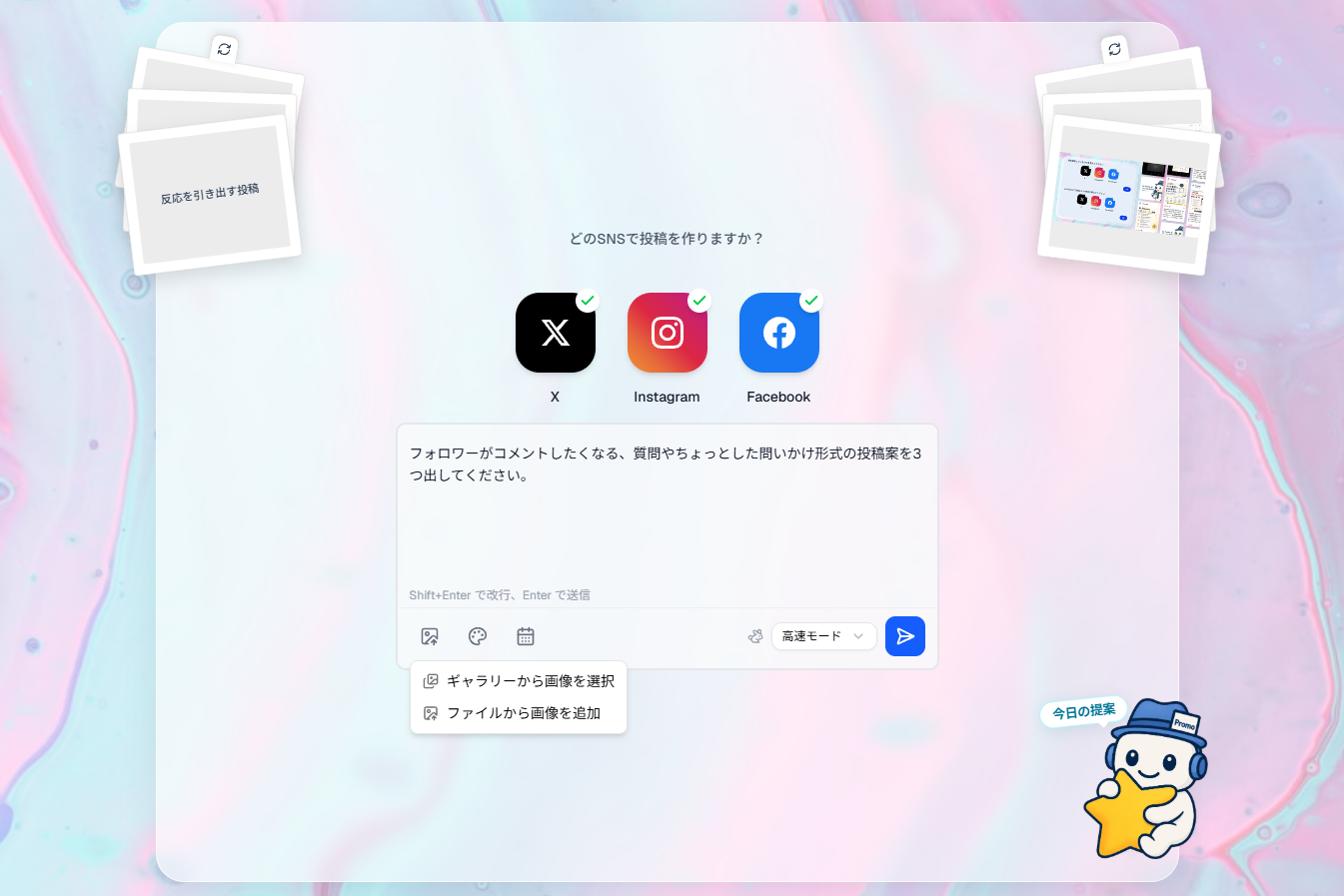
写真を添付したい方は左下の画像アイコンをクリックしていただくと、ギャラリー(既にAI:Promoにアップロードされている画像たち)から画像を選択するか、ファイル(ご自身のPCに保存されている画像たち)から画像を選択するか、どちらか選ぶことができます!
後ほど写真の添付を選ぶことも可能ですので、添付しなくても構いません。
1-② トーン指定
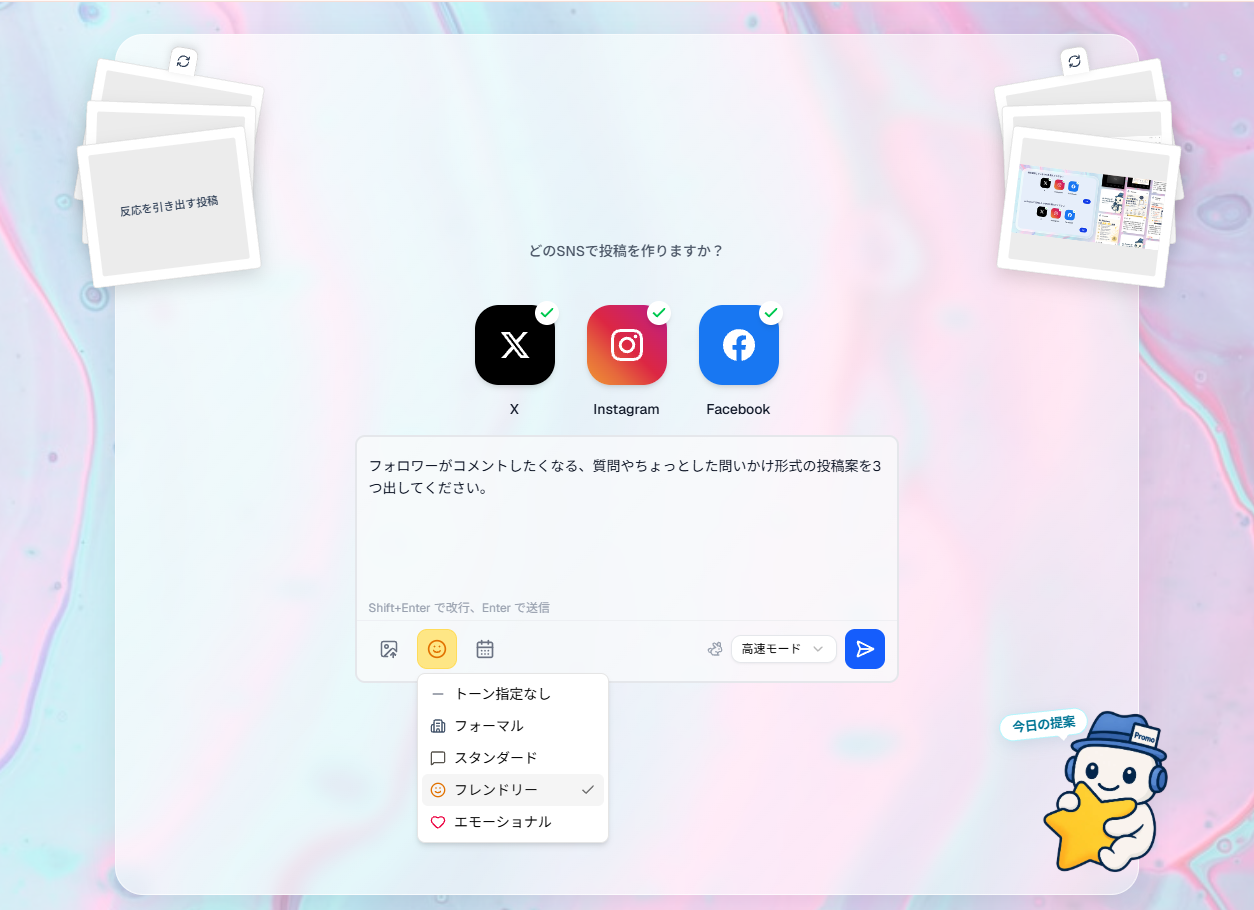
画像アイコンの隣にトーン指定のアイコンがあります!
クリックしていただくと、トーンの指定ができます。今回はフレンドリーなトーンを指定してみました。
1-③ 予約日時の設定
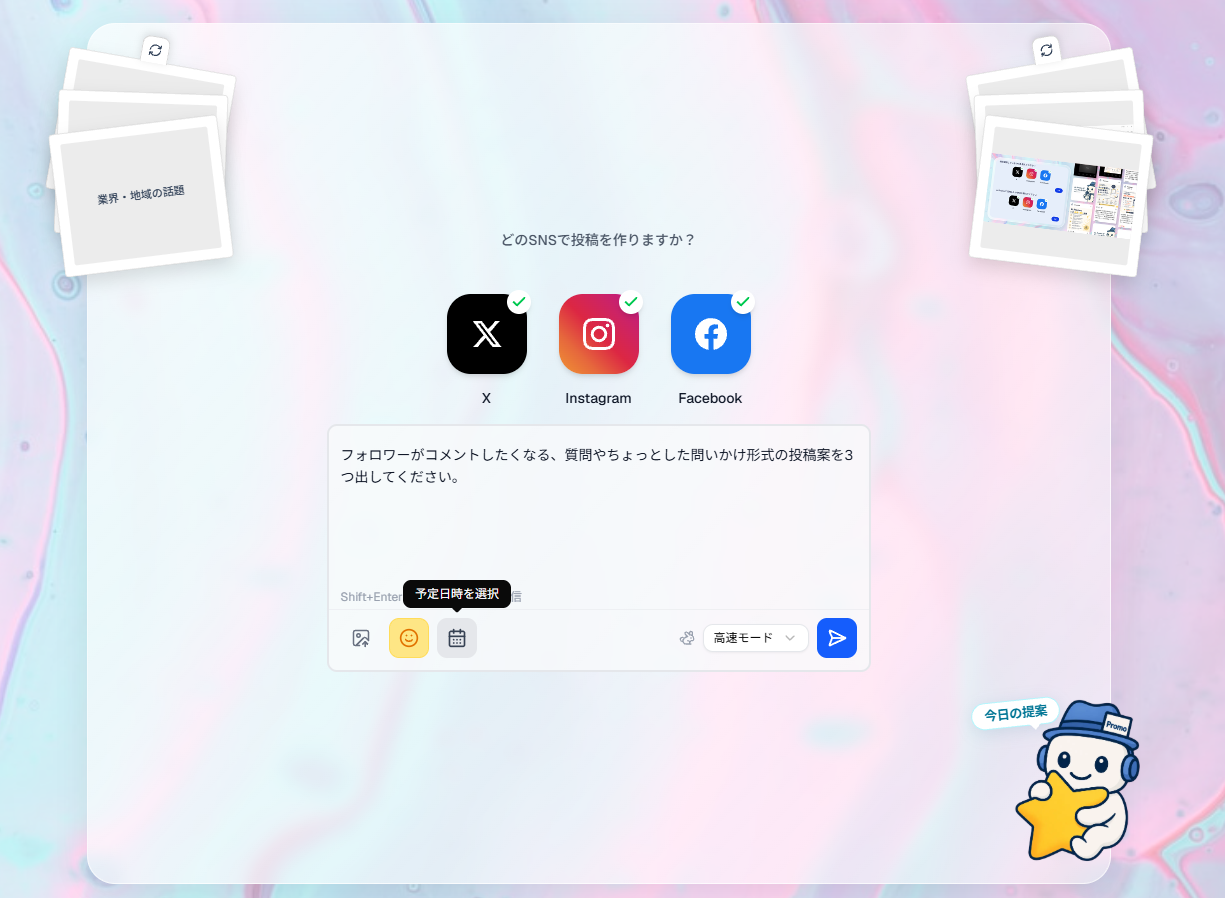
トーン指定のアイコンの隣に、スケジューリングアイコンがあります!
クリックしていただくと、予約投稿のセットができます。日付・時間の変更が可能となっております。
今回は指定なしとさせていただきます。
諸々指定したら、「投稿トピックを生成」ボタンをクリックしてください。(画面右下の青のボタン)
2.生成される投稿のセットアップ
2-① 投稿候補の選定
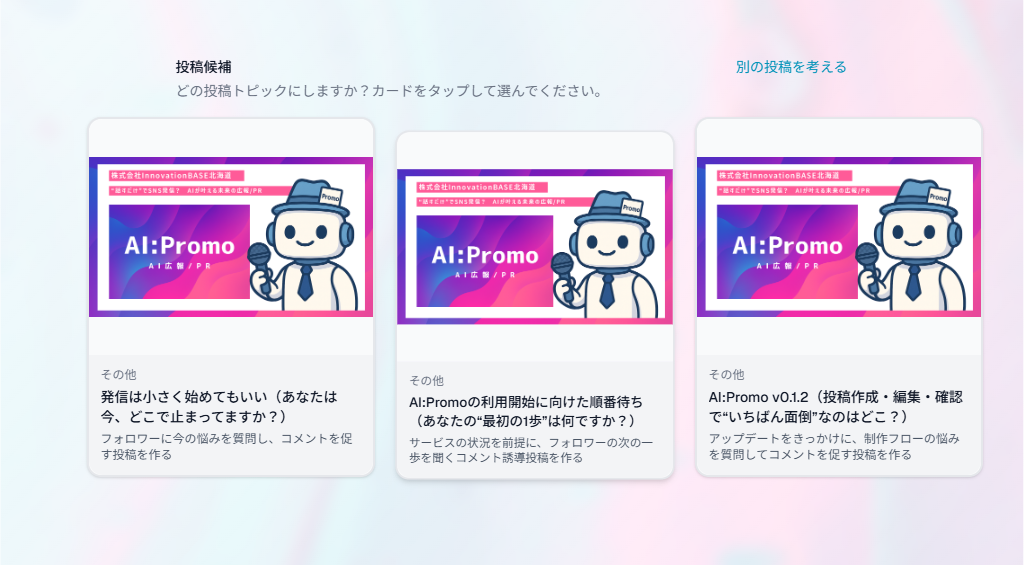
「投稿トピックを生成」ボタンを押していただくと、投稿候補の画面に移ります!
3つ、投稿の候補が出てきますので、どれか選んでください。
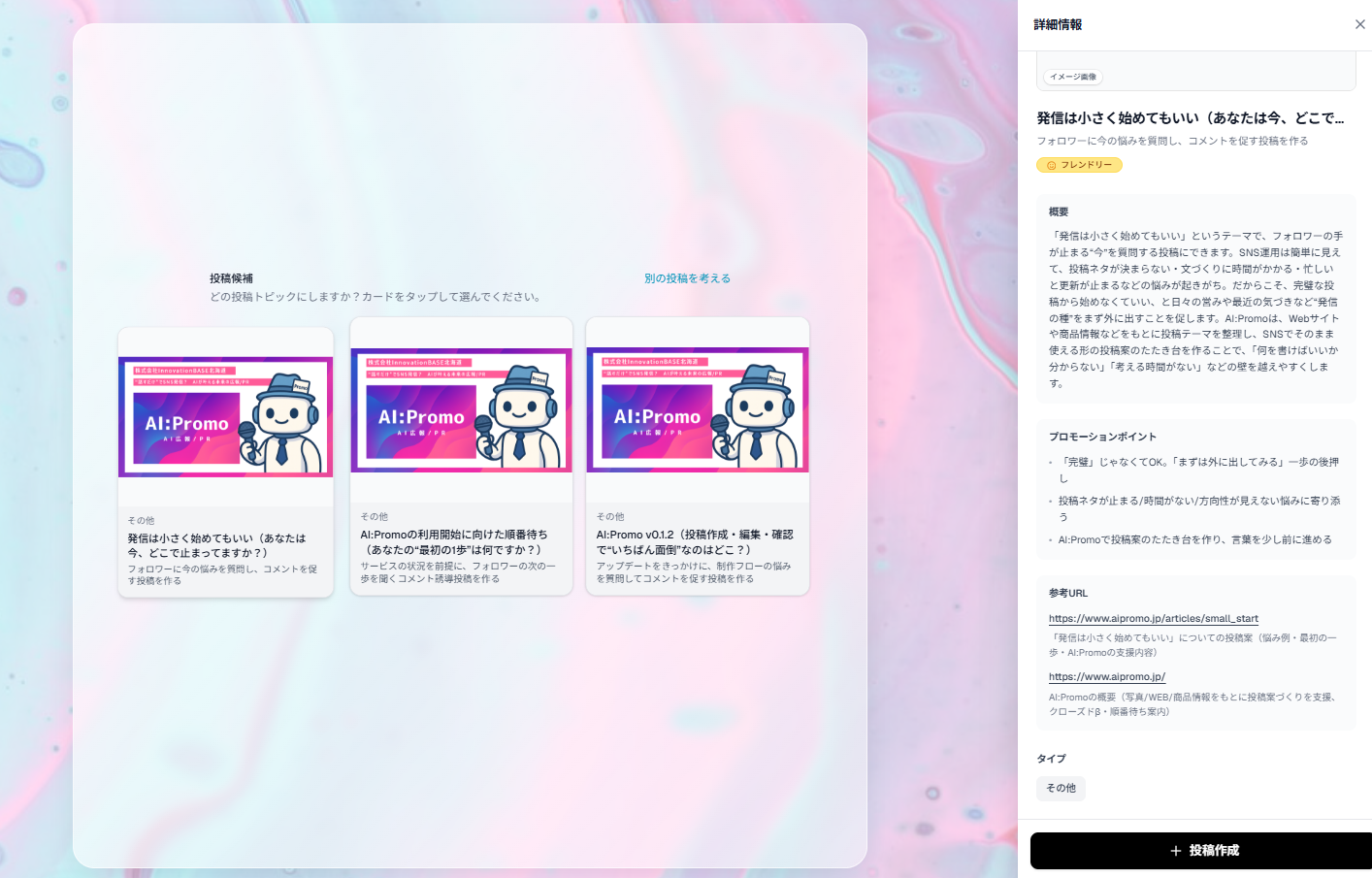
出てきた候補をそれぞれクリックしていただくと、具体的な内容が出てきます!
今回は一番左に出てきた候補を選択しました。
「+投稿作成」ボタンで投稿作成ステップに進みます。
2-② SNSの選定
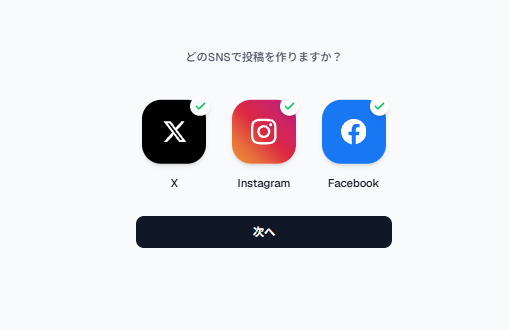
候補を選んだ後、このようにどのSNSで投稿を作るか選択できる画面に移ります!
お好きなSNSを選び、次へを押してください。
今回はすべて選択しました!
2-③ 画像についての選択
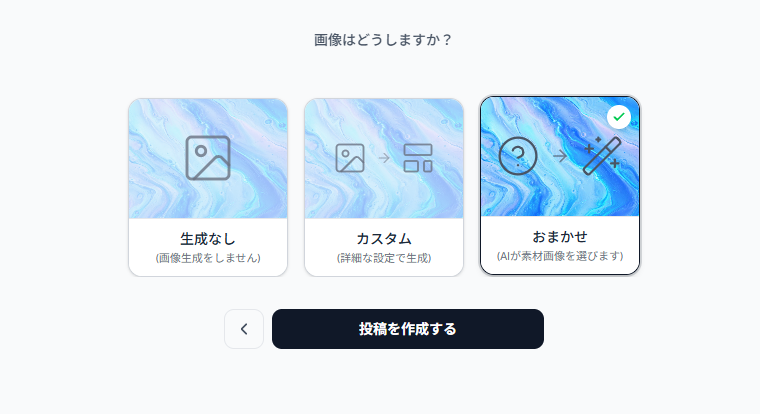
SNS選択の後は画像選択の画面に移ります!
画像生成なし、カスタム、おまかせの3つから選ぶことができます。
今回はおまかせで生成します!
<カスタムモードについて>
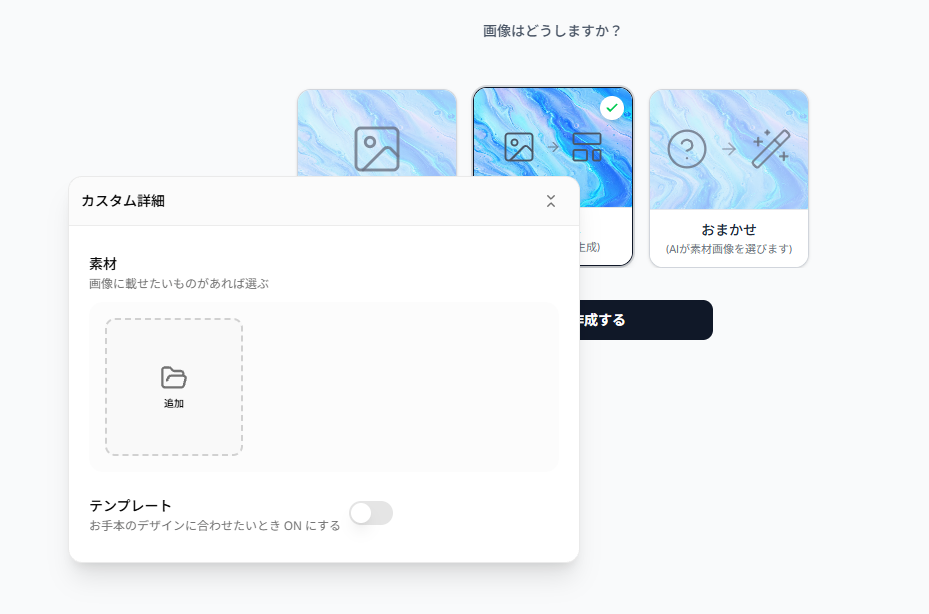
ちなみにカスタムをクリックするとこのような詳細が出てきます!
素材となる画像を「追加」からアップロードしていただきます。
「このようなデザインにしたい」というテンプレートのようなものにしたい場合は、テンプレートボタンをクリックしてください!
3.生成された投稿の詳細設定
3-① 投稿候補の選択
画像選択の後、AI:Promoが投稿を生成します!
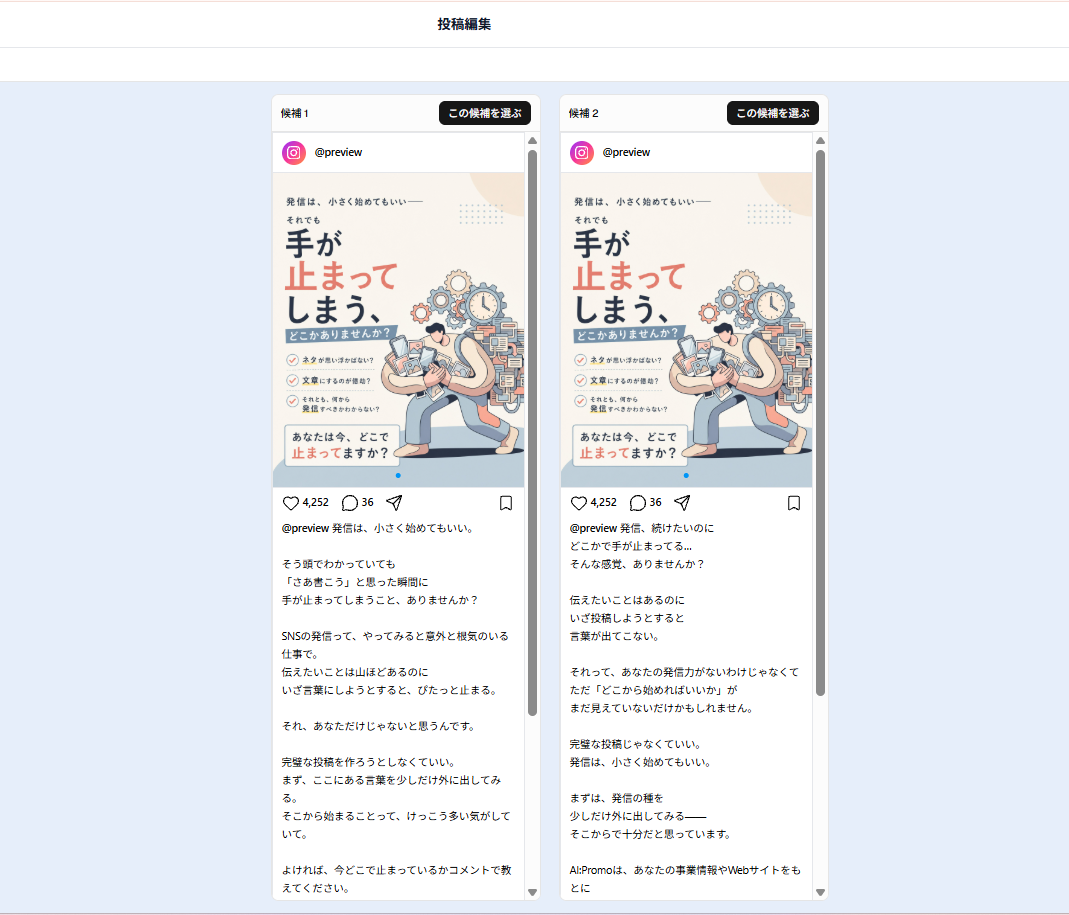
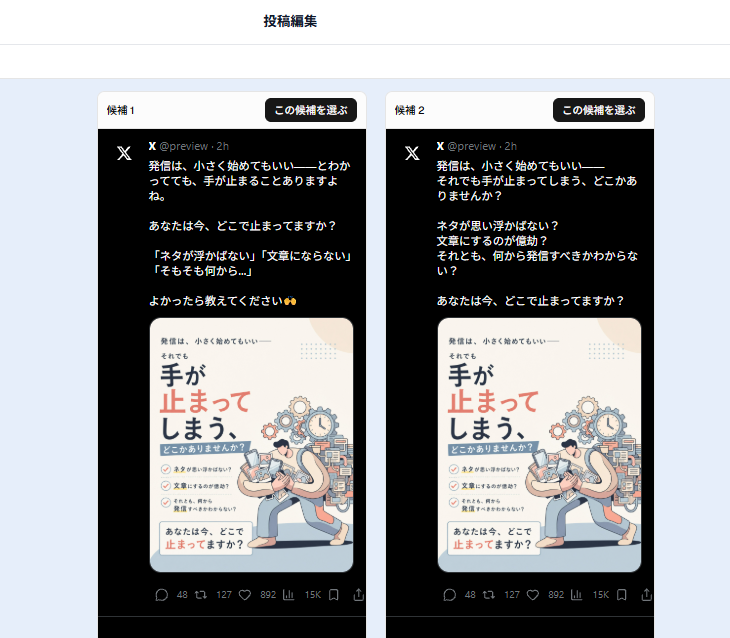
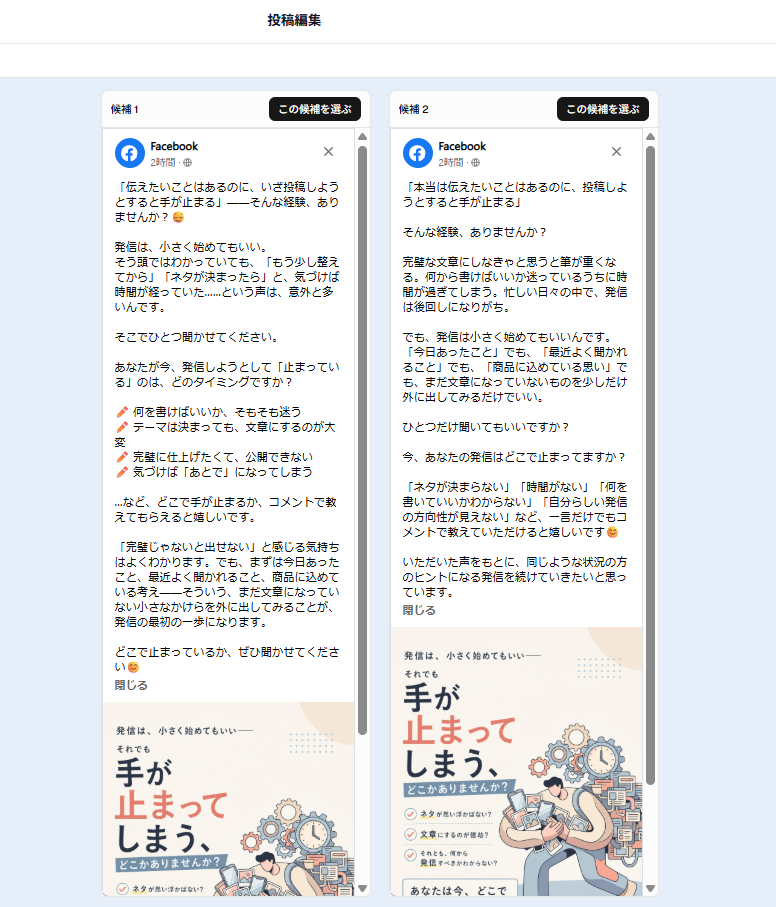
生成された投稿は、まずはすべてのSNS媒体で2つの候補が出てきますのでどちらかお選びください。
<Instagram>
こちらはInstagram投稿のプレビュー画面です!
<X>
こちらはX投稿のプレビュー画面です!
<Facebook>
こちらはFacebook投稿のプレビュー画面です!
3-② 投稿の編集
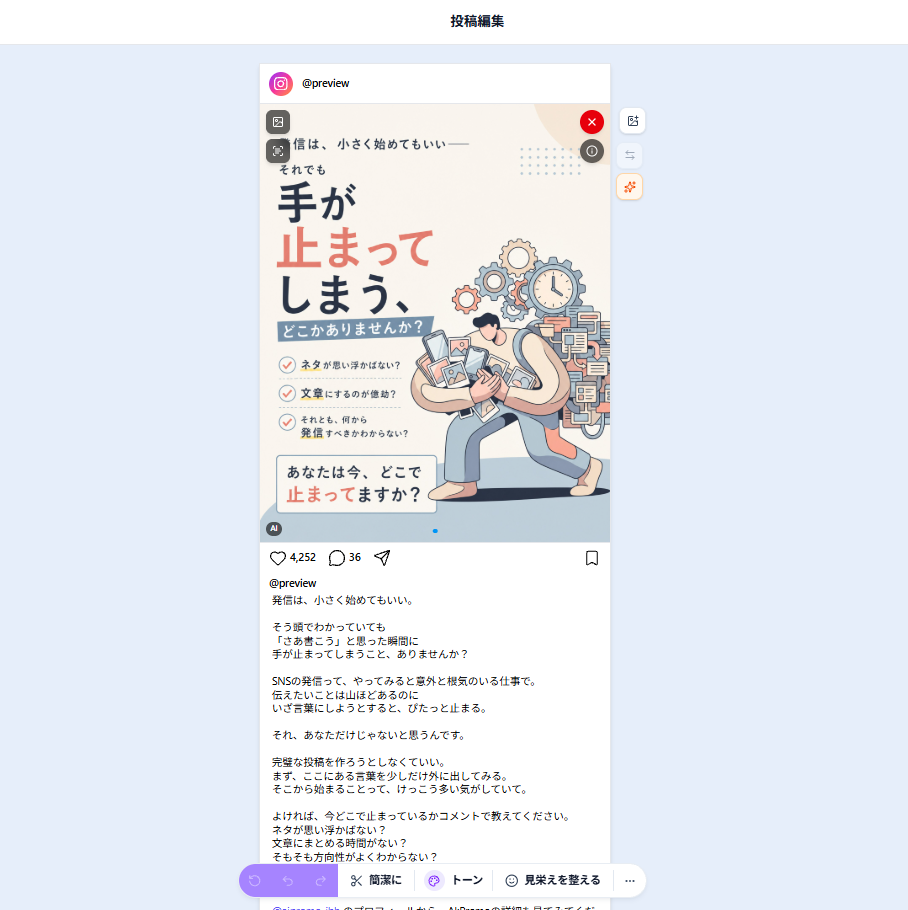
候補を選んだら、このように細かく編集が可能な画面になります!
こちらはInstagramの画面になるのですが、このようにSNSごとで画面が分かれておりますので
それぞれのSNSごとで編集を変えることができます。
3-②-1 画像編集
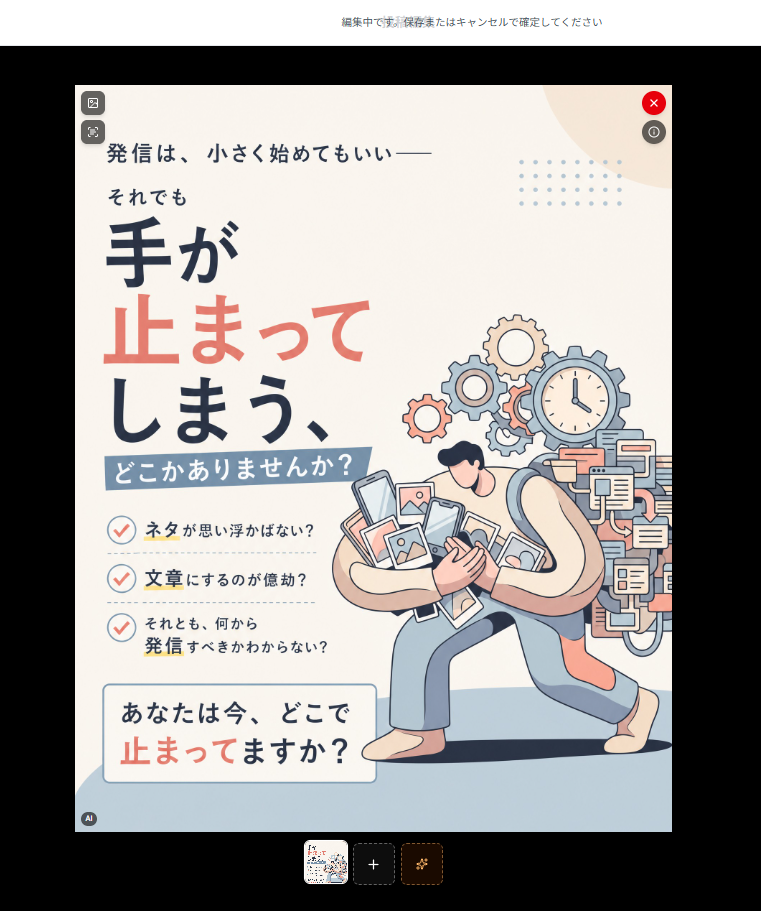
画像部分をクリックすると、このように画像編集が可能な画面になります!
画像変更
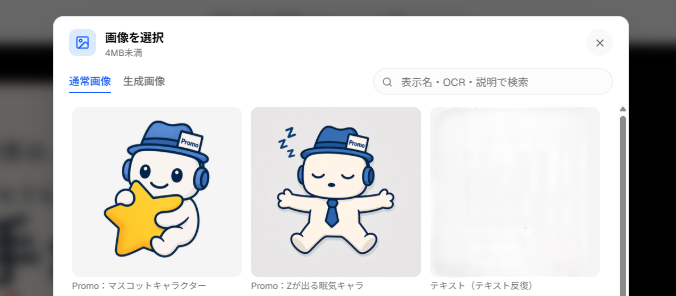
一番左上の画像アイコンをクリックしていただくと、画像を変更することができます!
AI:Promoにアップロードしていただいた画像か、生成画像からお選びいただけます。
テキスト変更
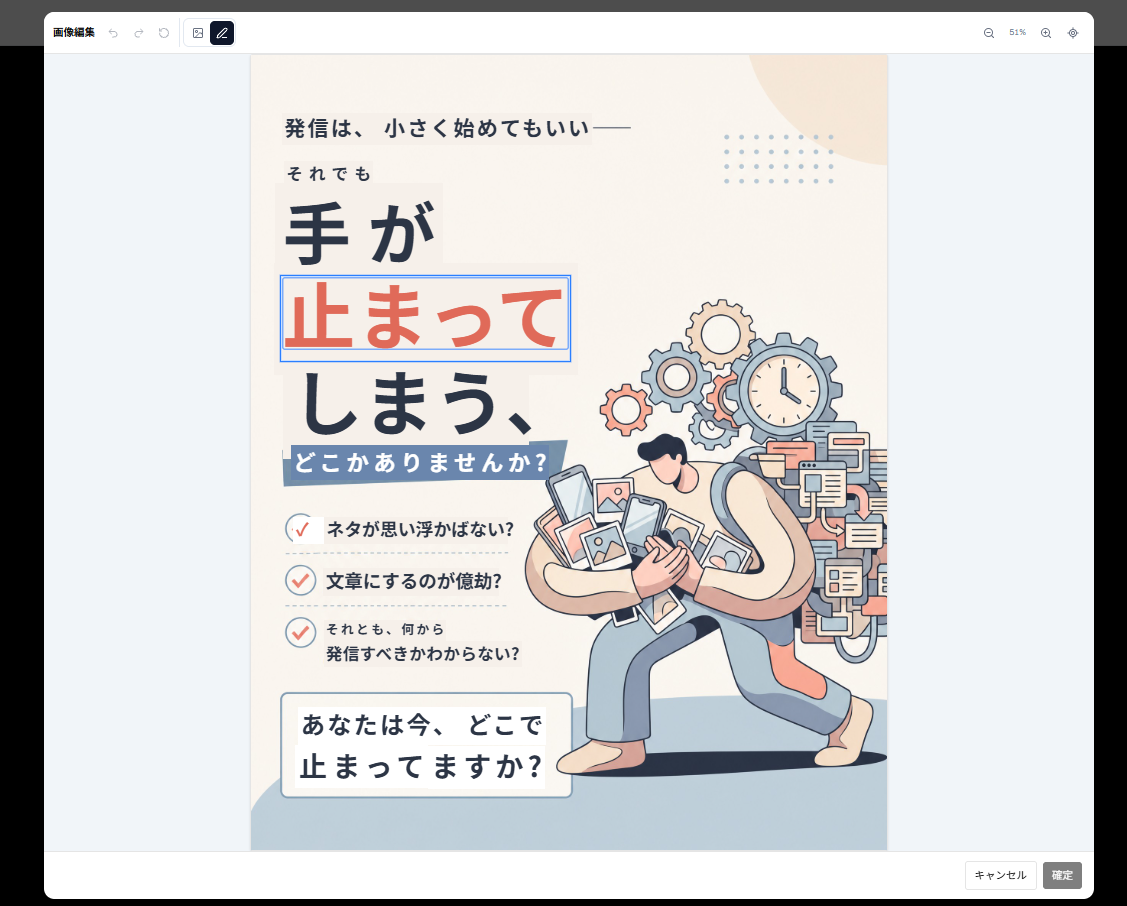
画像アイコンの下、テキストアイコンをクリックしていただくと、
画像の中のテキストを認識し、テキストの編集ができます!
※図やイラストの配置変更などは現在対応しておりません
画像追加
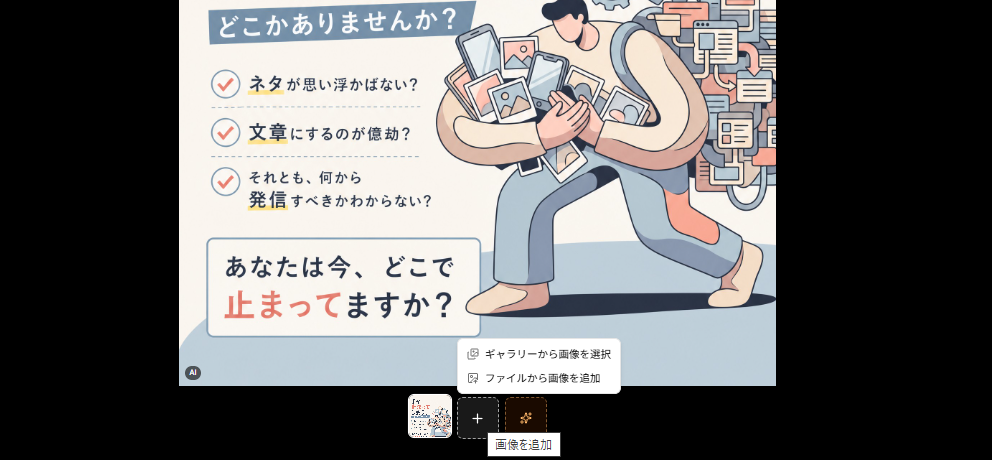
下の方に位置するプラスマークの四角アイコンをクリックしていただくと、画像の追加ができます!
ギャラリー、またはファイルから追加可能です。
画像生成
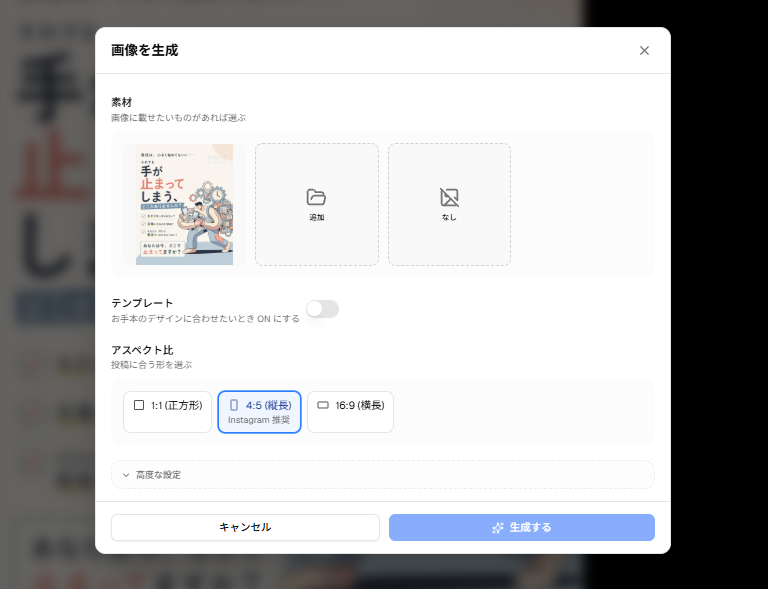
また、画像が追加できるアイコンの右隣、オレンジ色の四角アイコンで画像を生成できます!
素材ありか、なしか、テンプレートモードをオンにするか、画像の比率などを設定し生成してください。
※追加いただいた画像は他のSNSには反映されませんのでお気を付けください
3-②-2 テキスト編集
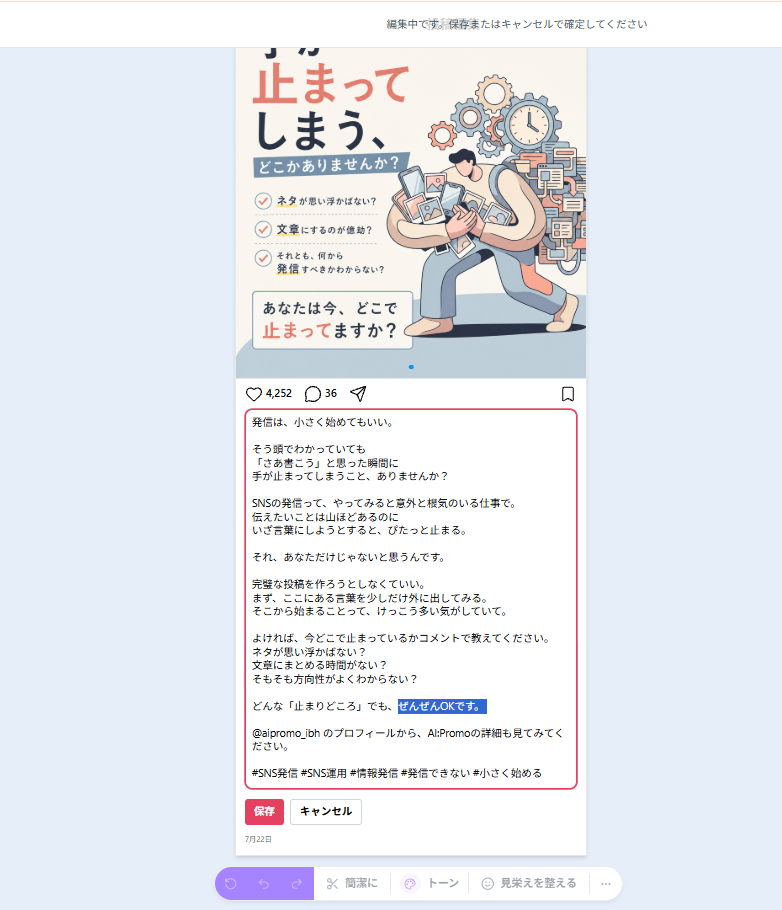
少し戻っていただき、画像クリックではなくテキストの方をクリックしていただくと、ご自由に文面を編集できます!
この表現はカットしたいな、、、だとか、こっちの文章に変えたい!という時に自由に編集することが可能です。
テキストの調整
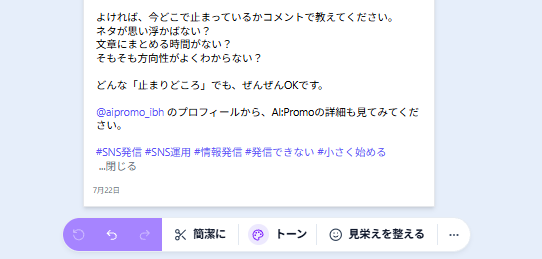
画面の下の方に、このようなバナーがあります!
すっきりさせる
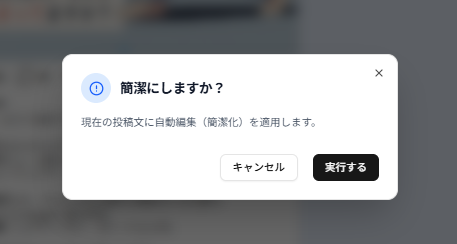
「簡潔に」を押していただくと、このようなモーダルが出てきます!
試しに「実行する」を押してみます。
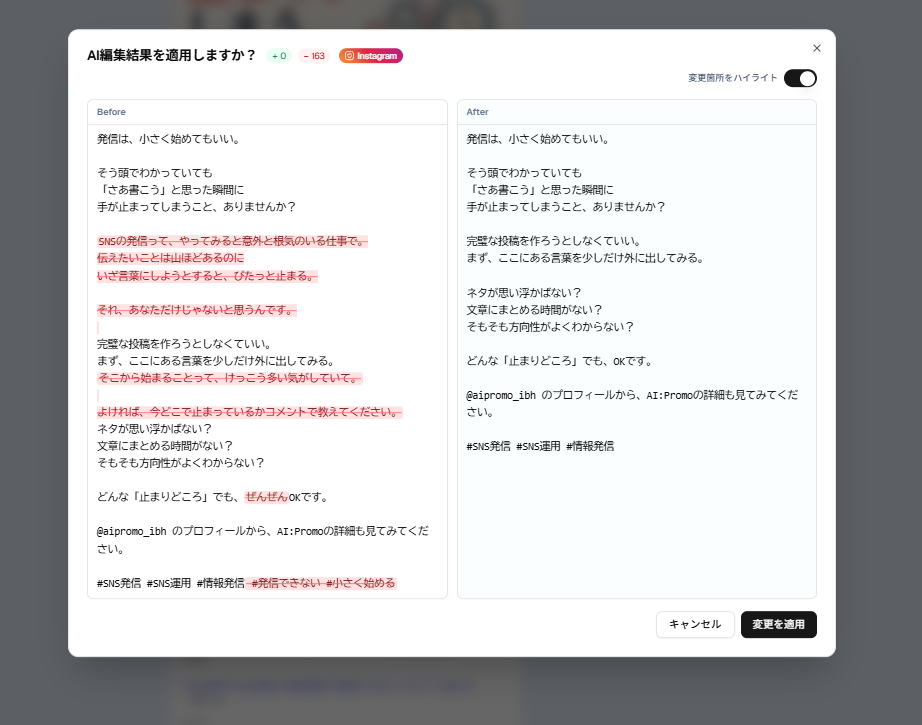
このように、テキストをより簡潔にまとめてくれます!
カットした部分は赤くハイライトされてわかりやすくなっております。
トーンを変える
続いて、バナーの「簡潔に」の隣、「トーン」をクリックしてみます!
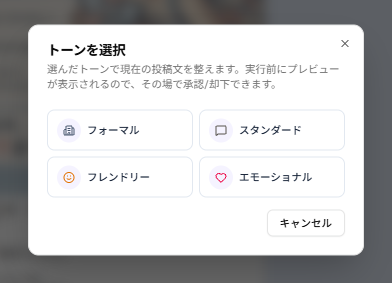
このようなモーダルが出てきます!
試しに「フレンドリー」なトーンにしてみます。
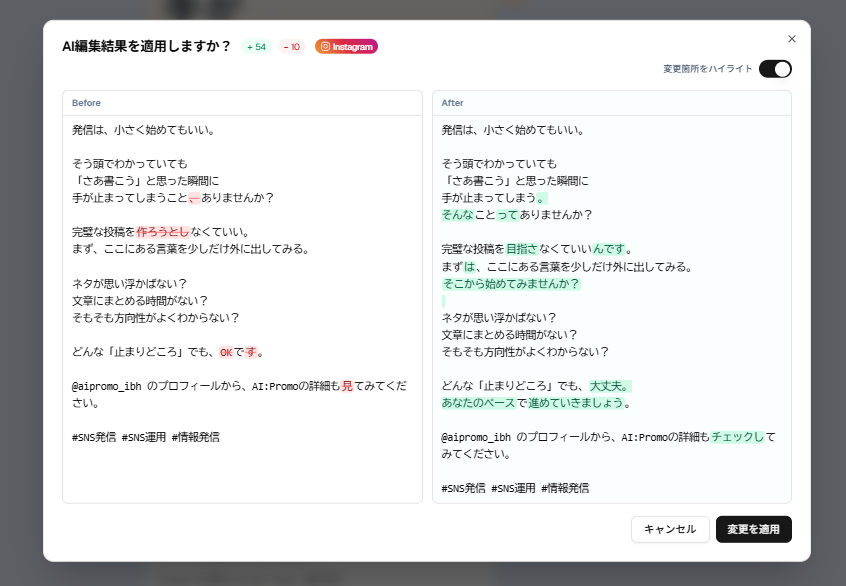
このように、フレンドリーなトーンを意識した文章に変更されました!
カットされた所は赤、追加された所は緑でハイライトされております。
見栄えを整える
続いて、バナーの「トーン」の隣に位置する「見栄えを整える」をクリックしてみます!
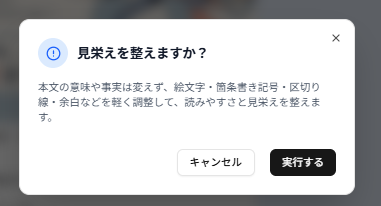
このようなモーダルが出てきますので、「実行する」をクリックします!
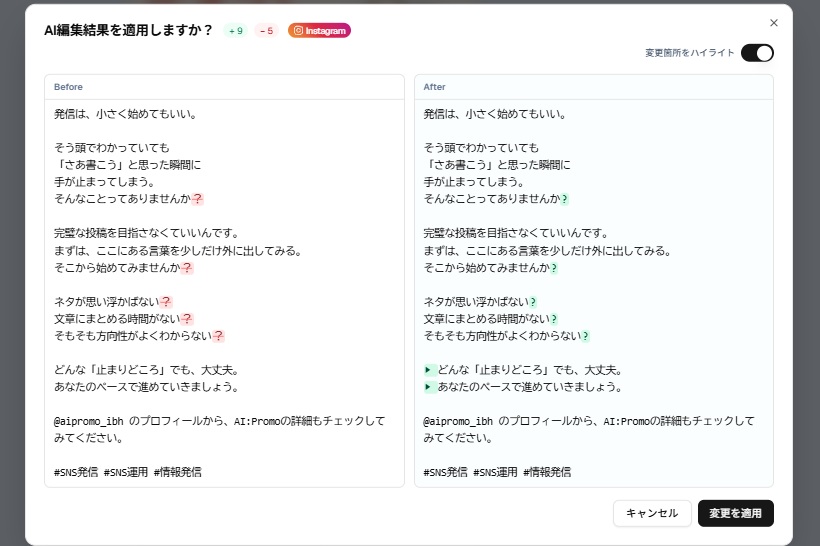
このように、閲覧者がより見やすいように調整してくれます!
カットされた所は赤、追加された所は緑でハイライトされております。
その他
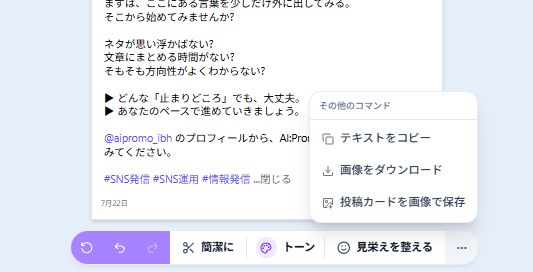
最後に、バナーの一番右側に位置する、点が三つ並んでいる場所をクリックしてみると、
テキストのコピーや、生成された画像のダウンロード、投稿カード(現在表示されている画像とテキストが一緒になったもの)を画像で保存することが可能です!
プレビューバナー
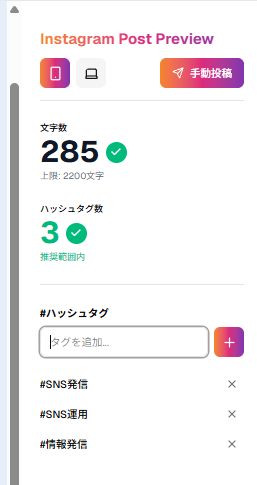
画面右側にはこのようなパネルが表示されています!
こちらで文字数、ハッシュタグ数を見ることができます。
ハッシュタグを追加することも可能です。
4.投稿する
4-① 投稿準備完了
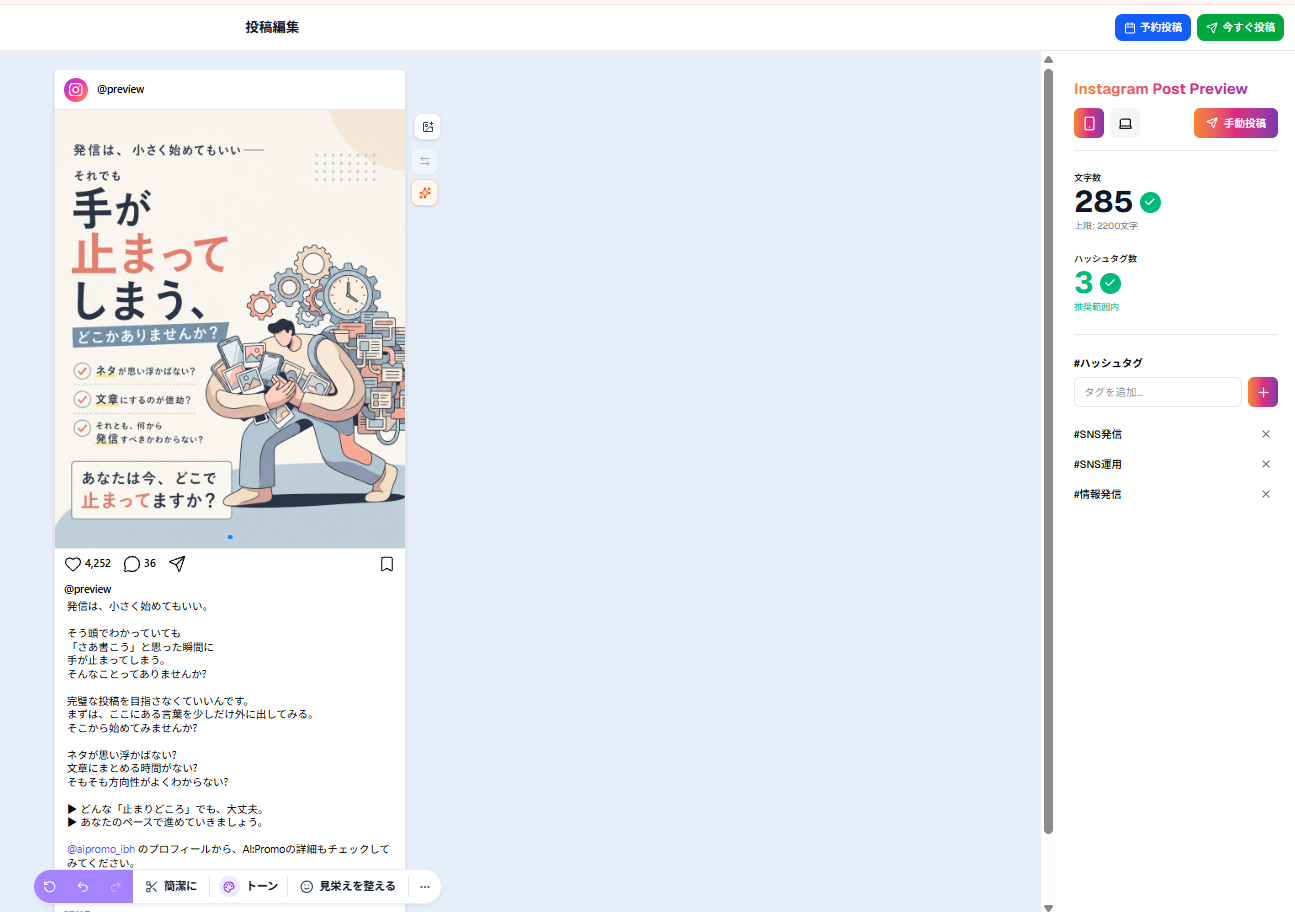
X、Facebookも同じように設定が完了したら、画面右上のボタン「予約投稿」「今すぐ投稿」の2つがクリックできるようになります!
4-② 今すぐ投稿ボタンをクリック
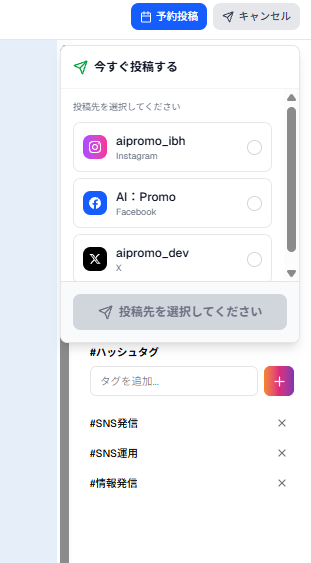
今回は、「今すぐ投稿」にしてみます!
4-③ SNSアカウントの選択
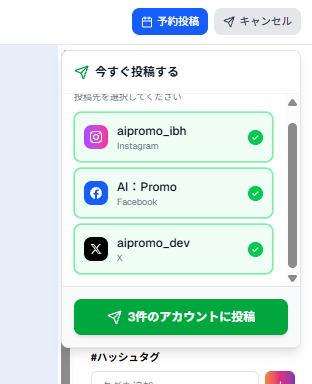
投稿したいアカウントを選び、「投稿」ボタンをクリックします!
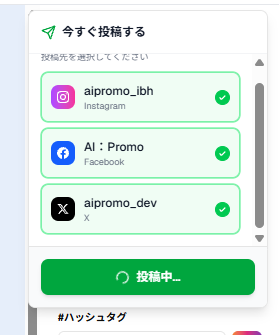
「投稿中」に表示が変わり....
4-④ 投稿完了
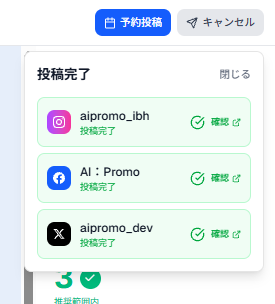
投稿が完了されました!「確認」を押していただくと、実際の投稿が確認できます。
4-⑤ 投稿確認
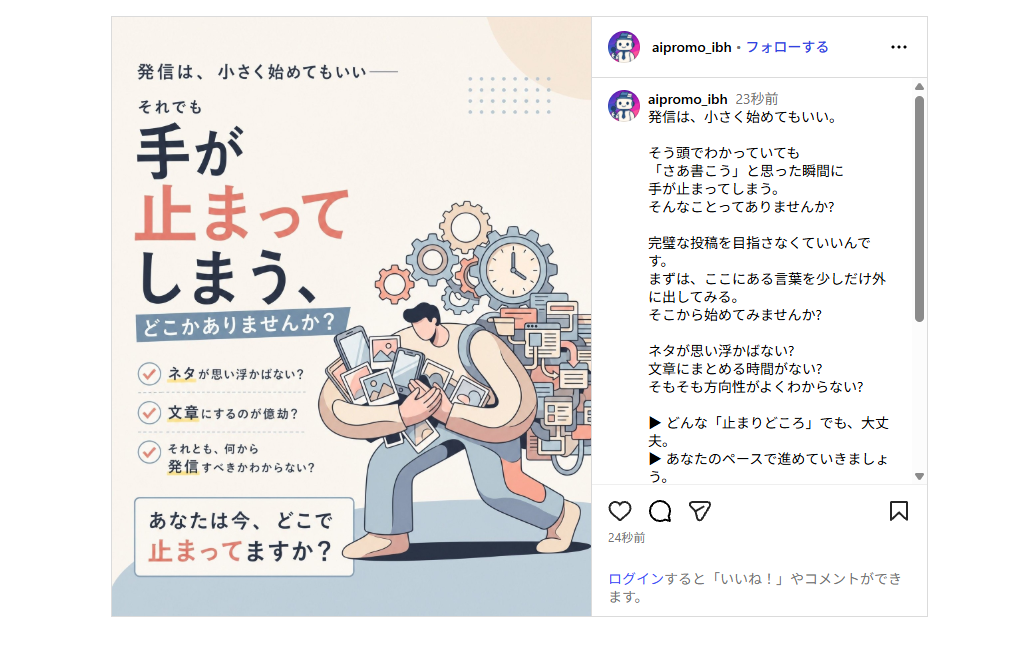
<Instagram>
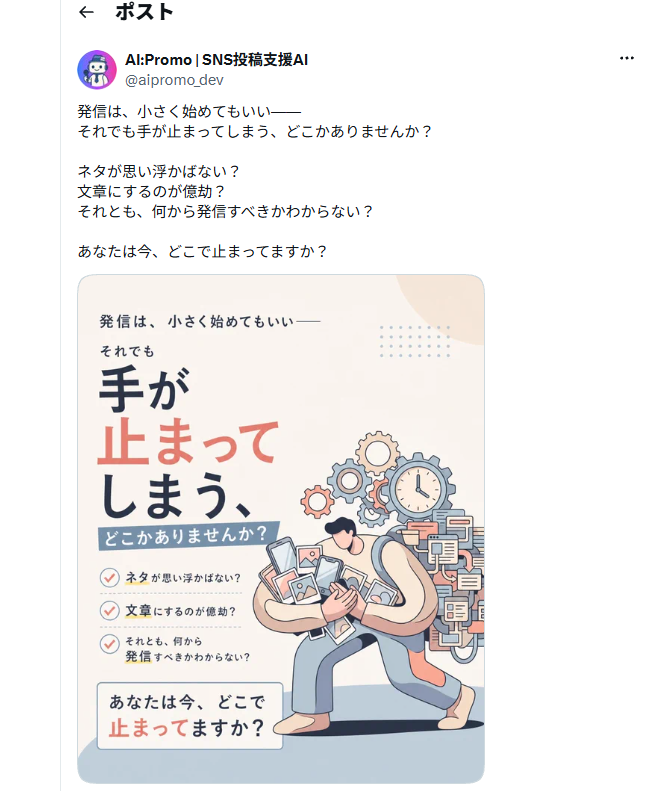
<X>
<Facebook>
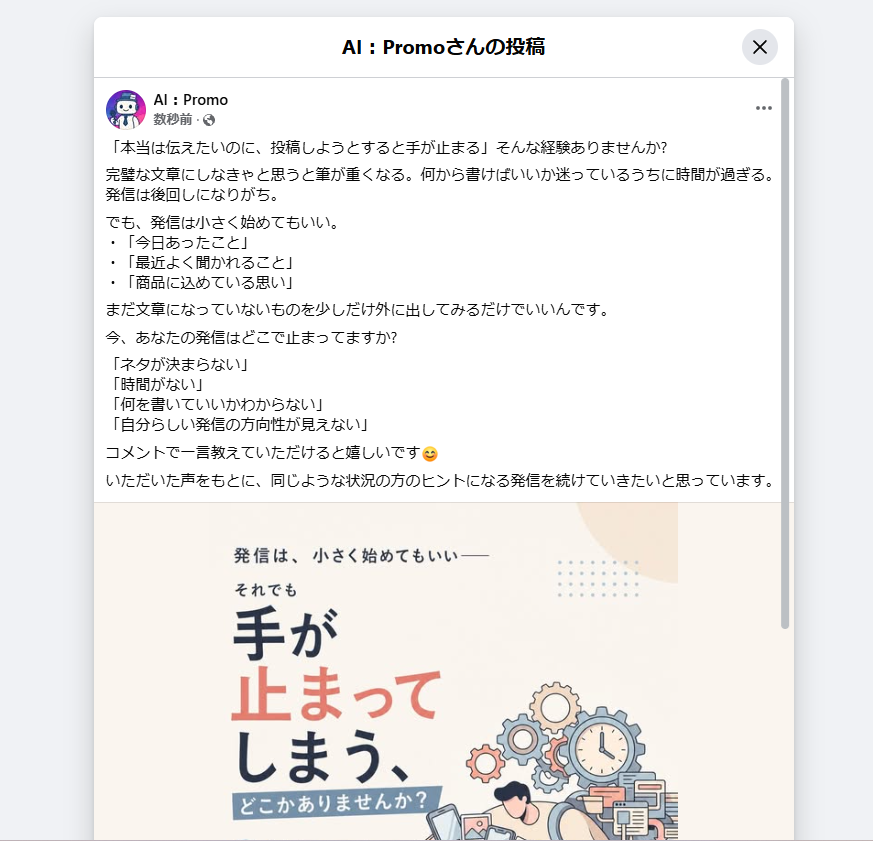
※実際の画面とは多少異なっている可能性がございます
5.おわりに
今回は、実際に投稿を生成する方法についてご説明させていただきました。
AI:Promoのマニュアルを今後も発信していきますので、困ったときには見に来てください!