
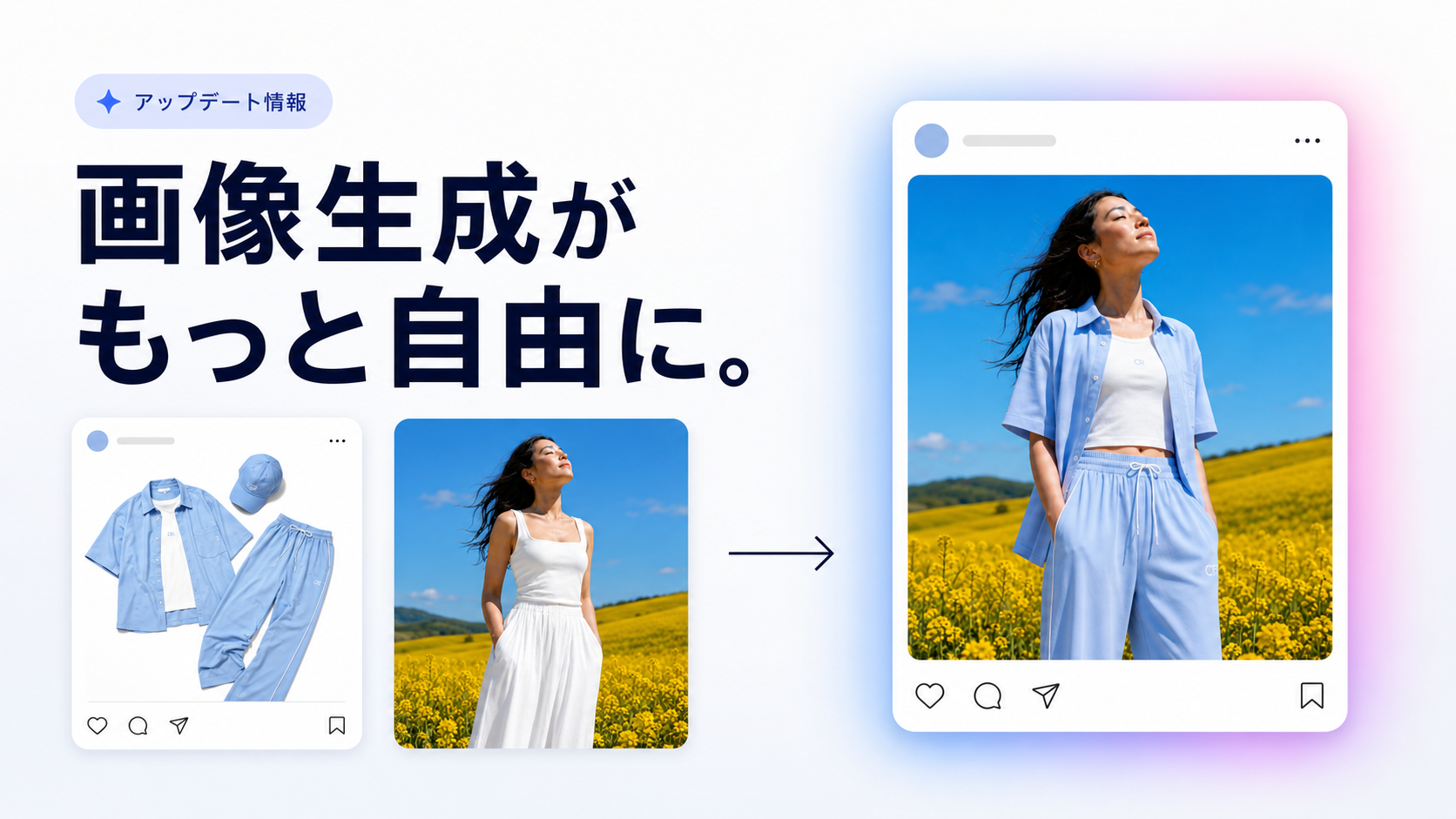
お気に入りのデザインを、次の投稿にも。画像関連の3機能を追加しました
テンプレートでデザインを引き継ぎ、画像の作り方を選び、必要な素材をすぐに見つける。
AI:Promoの画像作成機能をアップデートしました。
今回のアップデートでは、参考画像のデザインを活用できる画像テンプレート機能を中心に、画像生成モードの選択と、画像ギャラリーの検索機能を追加しています。
今回追加した3つの機能
- 画像テンプレート機能
参考画像のデザインやレイアウトを活かして、新しい投稿画像を生成できます。 - 画像生成モードの選択
投稿ごとに「生成なし」「カスタム」「おまかせ」から画像の作り方を選べます。 - 画像ギャラリー検索
保存した画像を、画像名や画像内の文字、画像の内容から検索できます。
1. お気に入りのデザインを活用できる「画像テンプレート機能」
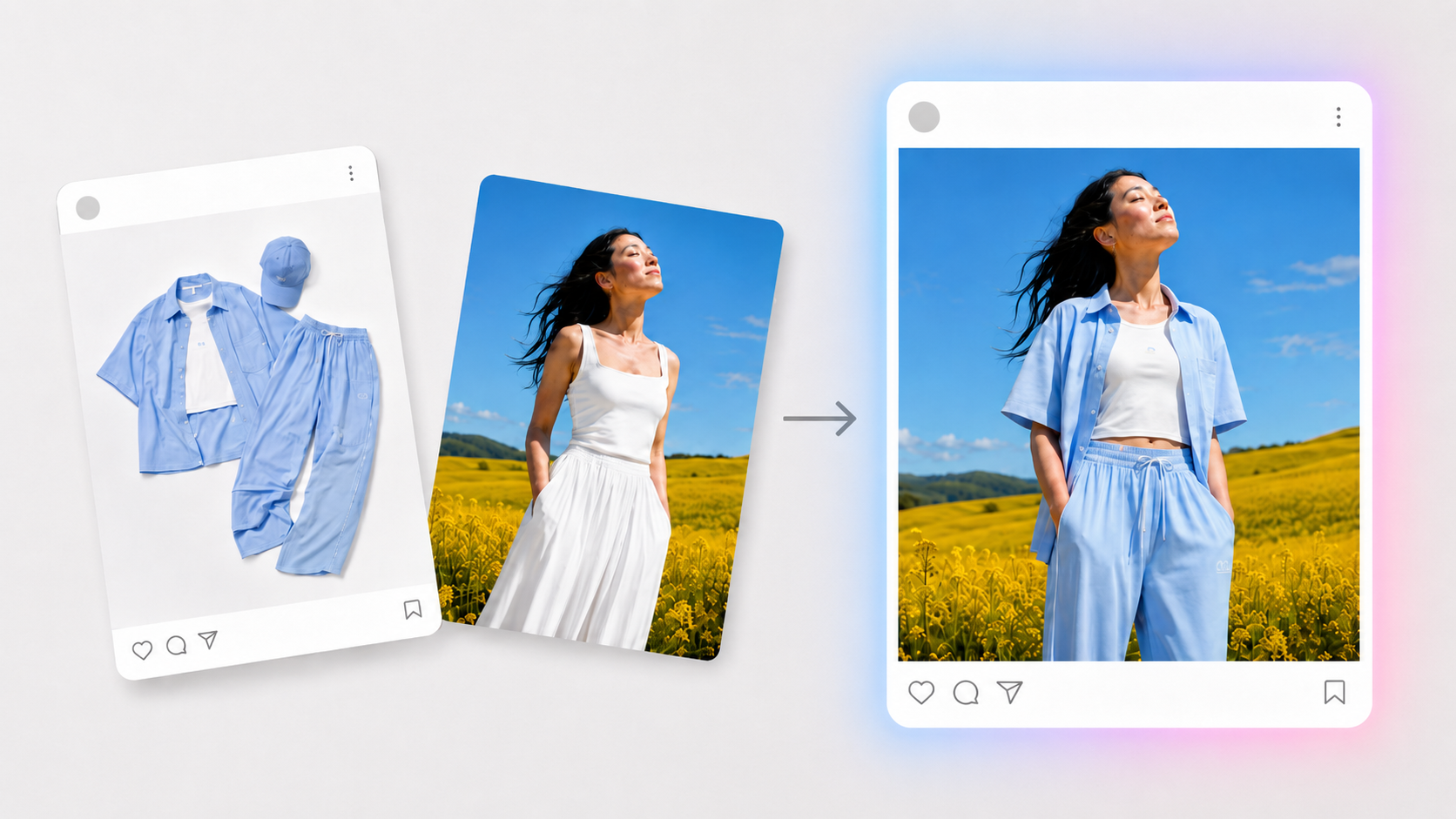
デザインを引き継ぎ、内容を新しく
今回の中心となるアップデートが、画像テンプレート機能です。
投稿に使いたい素材画像と、参考にしたいテンプレート画像を指定すると、テンプレートのデザインやレイアウトを活かしながら、素材や投稿内容を差し替えた新しい画像を生成できます。
たとえば、過去に作成した投稿画像やCanvaで作った画像をテンプレートとして使い、商品や人物、文章だけを変更できます。
テンプレート機能の使い方は2通りあります。
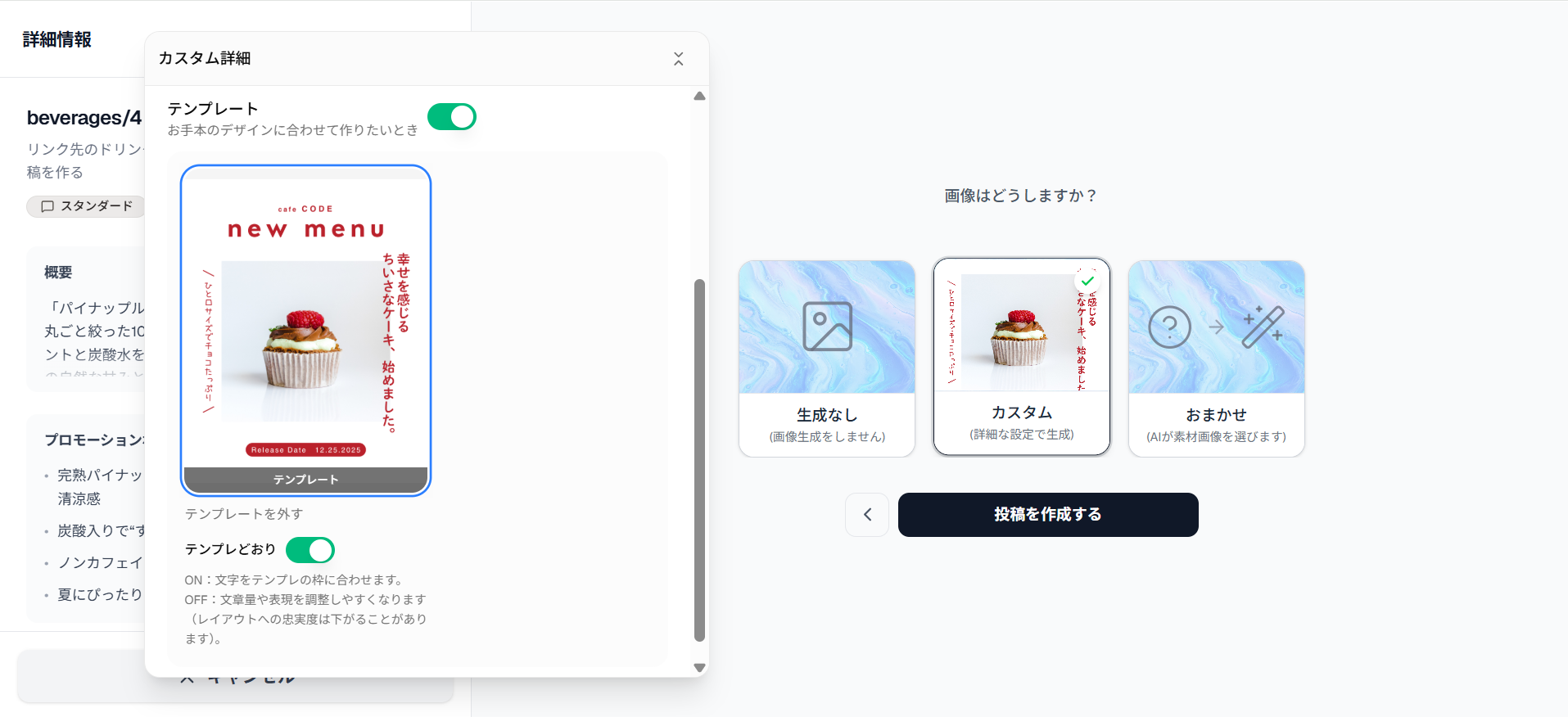
<投稿生成前にテンプレート機能を使う場合>
- 「カスタム」を選択
- 「テンプレート」トグルを「ON」
- 使用したいデザインテンプレート画像を選択
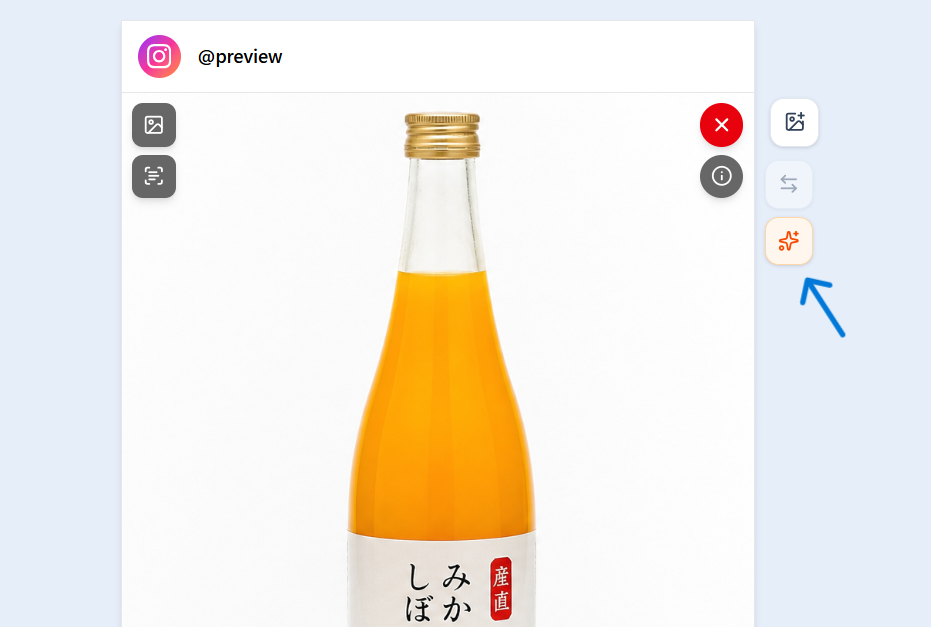
<プレビュー画面でテンプレート機能を使う場合>
- 「画像生成」ボタンをクリック
- 「テンプレート」トグルを「ON」
- 使用したいデザインテンプレート画像を選択
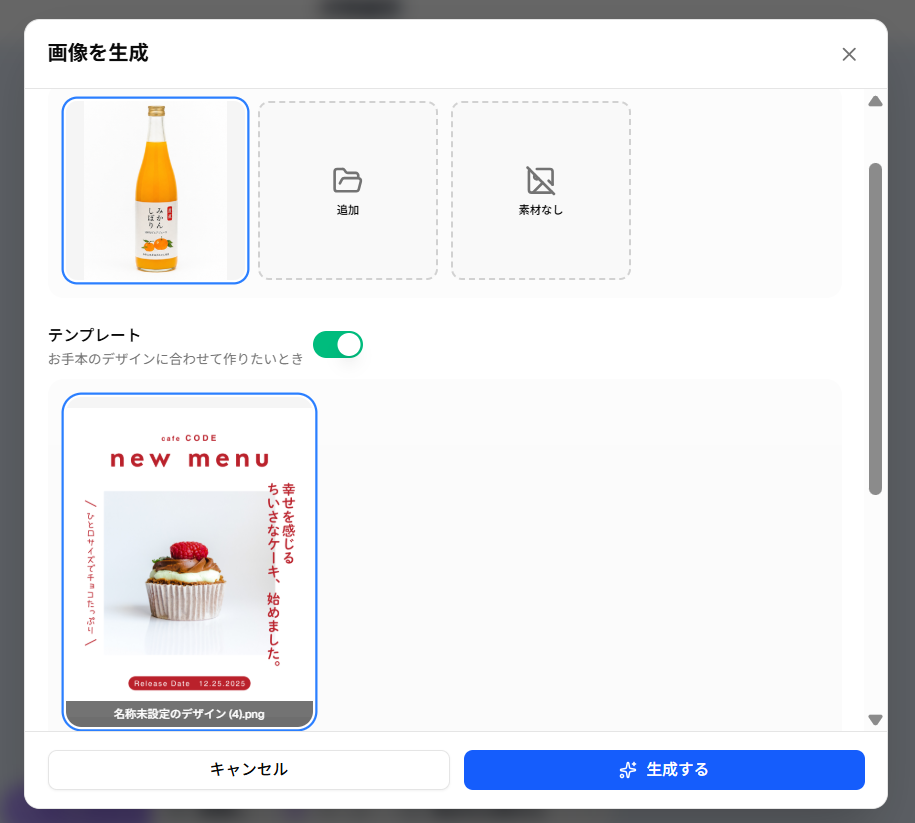
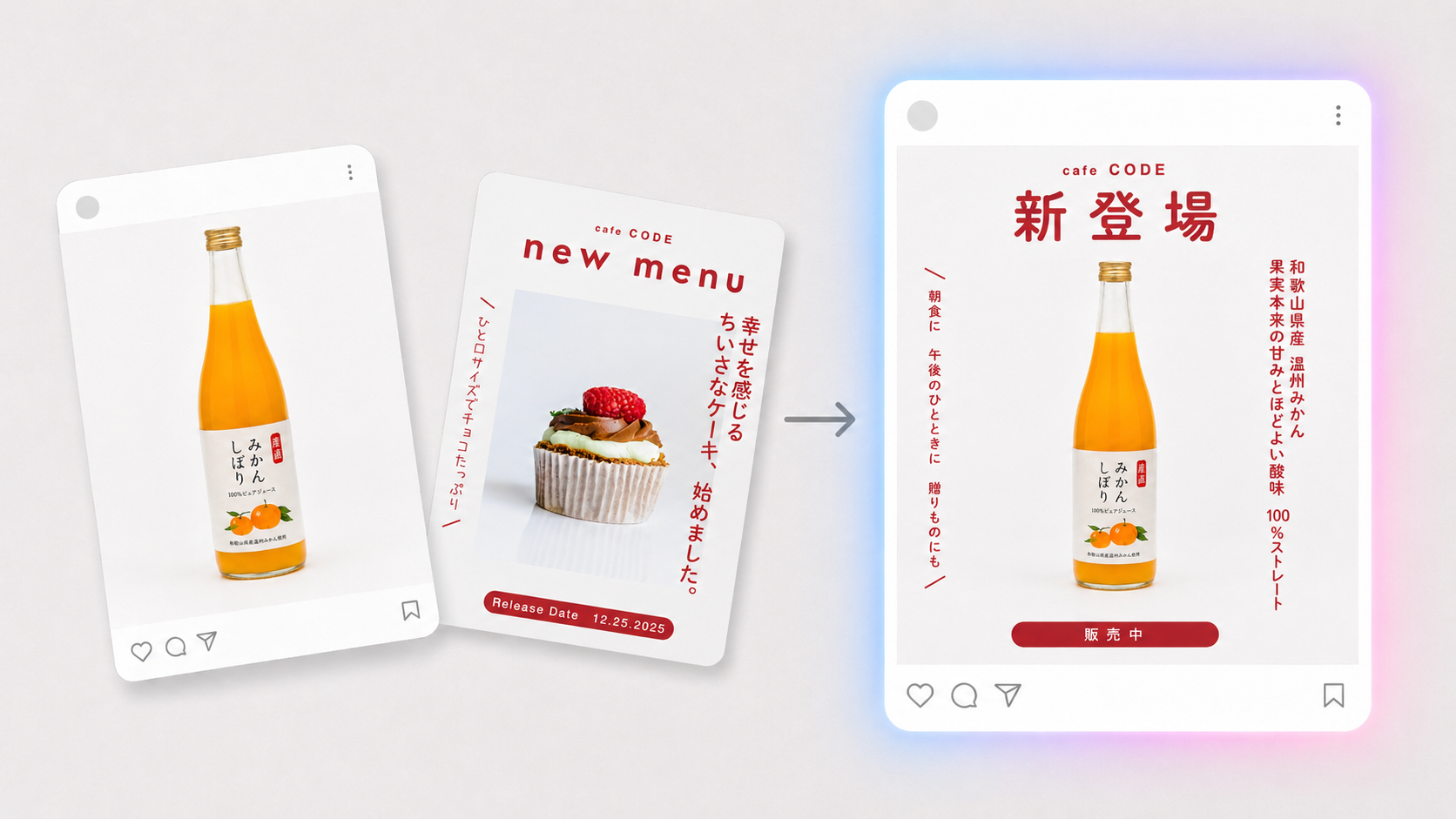
こんな投稿に便利です
- キャンペーン画像の商品や内容を変更したい
- シリーズ投稿のデザインをそろえたい
- 季節ごとに同じ構成の画像を作りたい
- 過去に作成したデザインを再利用したい
素材画像を指定せず、テンプレートの写真や装飾を残したまま、文字だけを投稿内容に合わせて変更することもできます。
画像に載せる文章は、テンプレートの文字量や配置に合わせて調整されます。より柔軟にアレンジしたい場合は、テンプレート使用時に「テンプレどおり」をOFFにする選択もできます。
2. 投稿ごとに画像の作り方を選択
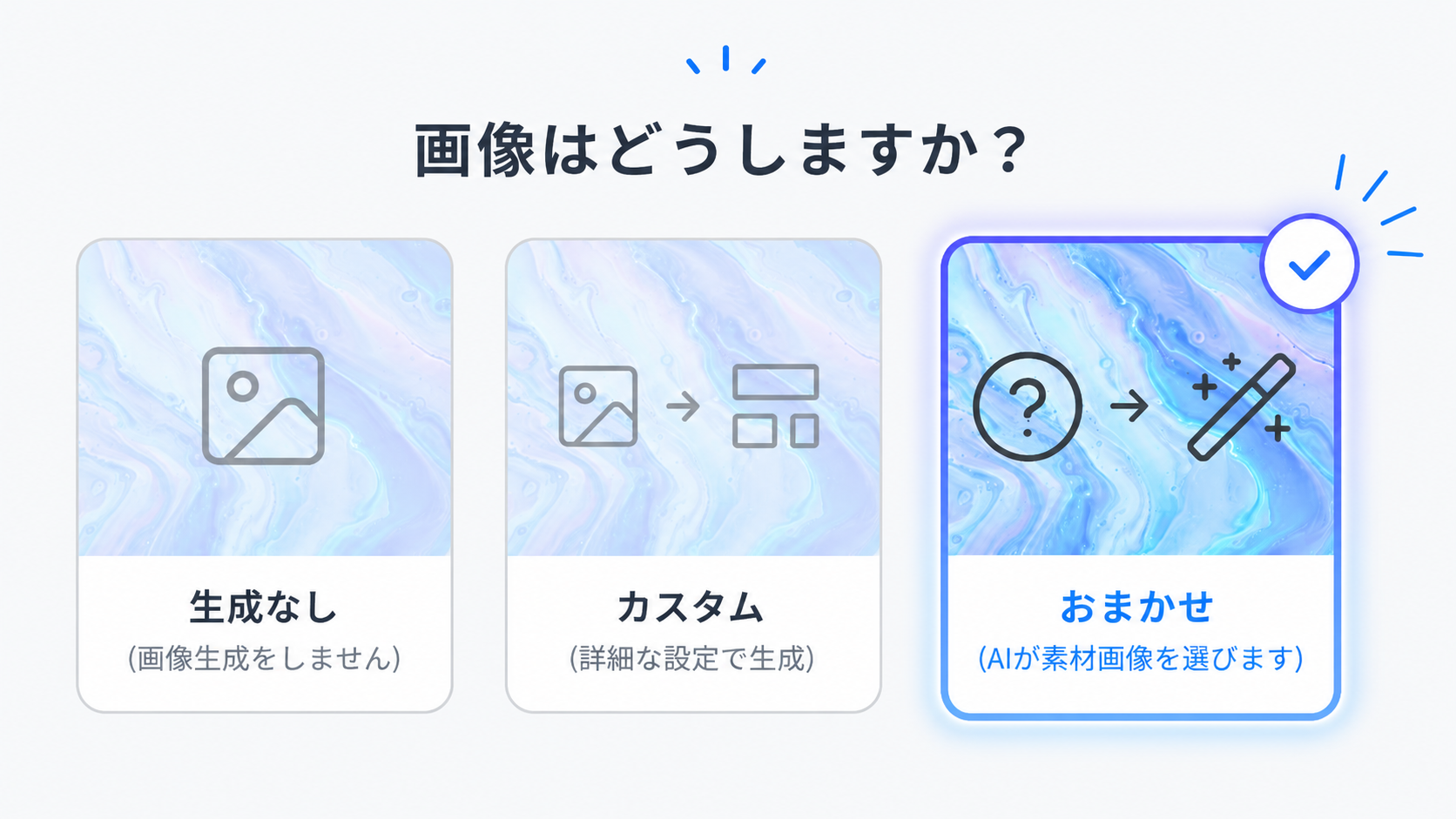
投稿作成を始める際に、画像をどのように扱うか選べるようになりました。
生成なし
選択した画像をそのまま投稿に使用します。
撮影済みの商品写真や、完成した告知画像を使いたい場合に適しています。画像を使用せず、文章だけの投稿を作ることもできます。
カスタム
使用する素材を自分で指定し、その素材をもとに画像を生成します。
今回追加した画像テンプレート機能も、カスタムから利用できます。
おまかせ
投稿内容に合わせて、AIが素材を選び、画像を生成します。
細かな設定をせず、素材選びからAIに任せたい場合に利用できます。
3. 使いたい画像をキーワードですばやく検索
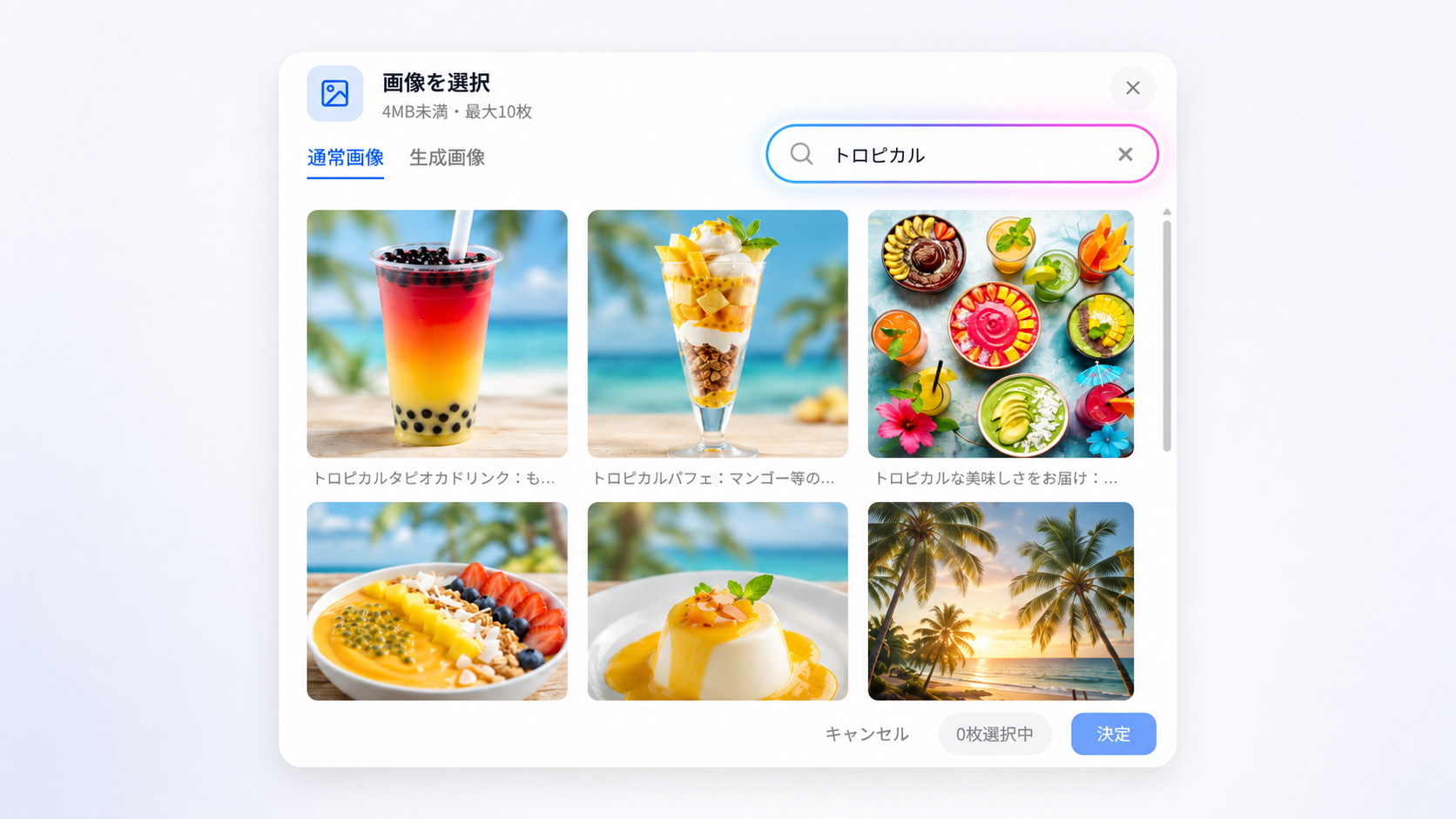
画像ギャラリーに検索機能を追加しました。
画像の表示名だけでなく、画像内に書かれている文字や、画像から読み取った内容も検索対象になります。
「夏」「ランチ」「新商品」などのキーワードを入力することで、投稿に使いたい素材やテンプレートをすばやく絞り込めます。
アップロード画像や生成画像が増えても、一覧を最初から見返す必要がありません。
残したい部分と、AIに任せる部分を選べるように
今回のアップデートにより、AIにすべてを任せるだけでなく、投稿ごとに画像の作り方を選べるようになりました。
- 完成した画像は、そのまま使う
- 素材を指定して、新しい画像を作る
- お気に入りのデザインをテンプレートとして再利用する
- 素材選びからAIに任せる
残したいデザインと変更したい内容を選びながら、これまで以上に自分たちらしい投稿画像を作成できます。
お気に入りのデザインや、これまでに作成した投稿画像を活用して、新しい投稿づくりにお役立てください。