
AI:Promoのはじめかた③〜予約投稿とスケジュール管理
AI:Promoへようこそ!こちらでは、AI:Promoについての基本的な情報を発信します!
マニュアルとしてご活用いただけると幸いです。
今回は、投稿を「予約投稿」にする方法についてご説明いたします!
1. 予約投稿の2つの方法
AI:Promoでは、予約投稿ができるのは主に2つのタイミングがあります。
方法 | タイミング |
|---|---|
① | ホーム画面で、投稿トピックを入力する前に予約日時を設定する |
② | 投稿を生成・編集した後に、予約日時を設定して予約投稿ボタンを押す |
どちらの方法でも予約投稿ができますので、お好きな方で進めてください!
2. ホーム画面で予約日時を設定する
ホーム画面で投稿トピックを入力するエリアの下に、いくつかのアイコンが並んでいます。
その中から、カレンダーのアイコン(スケジューリングアイコン)をクリックしてください。
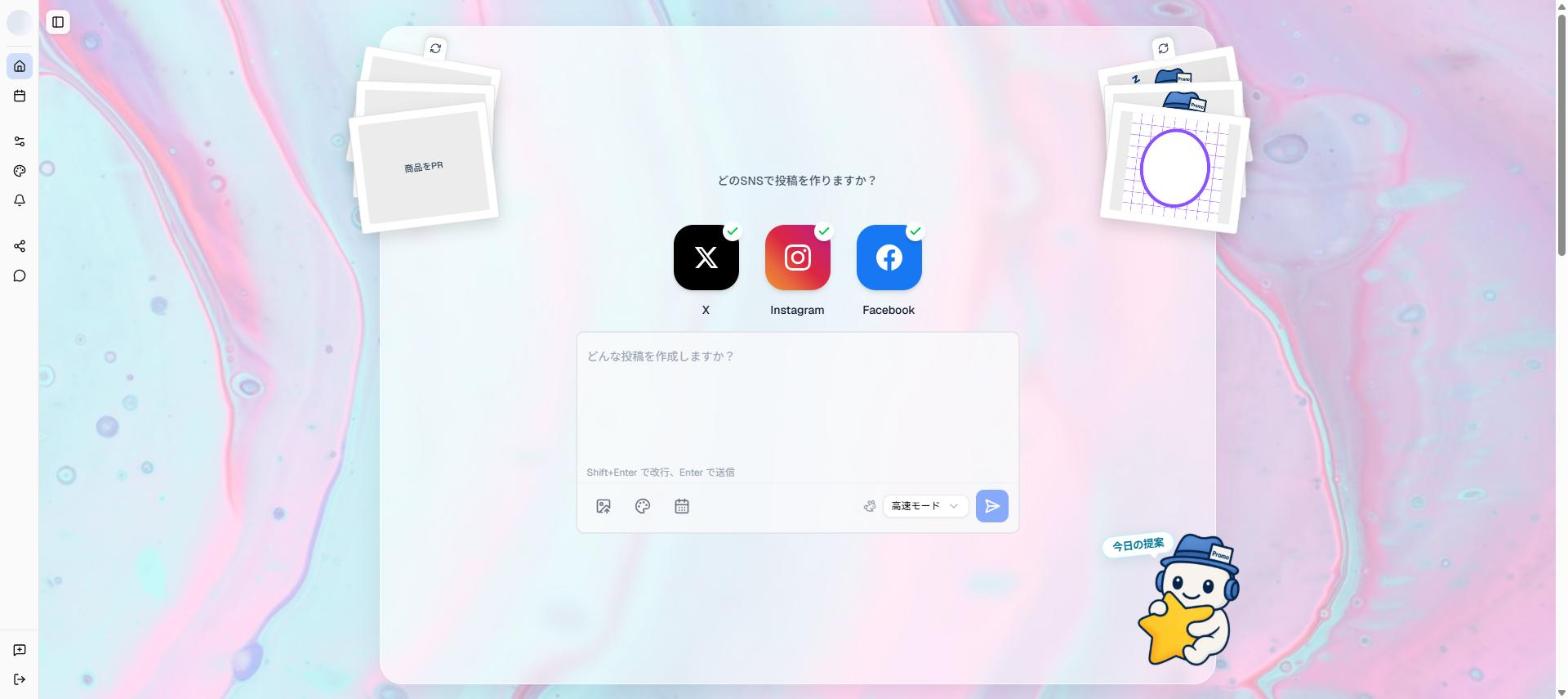
クリックしていただくと、カレンダーと時刻が表示されます。
日付と時間をそれぞれお選びください。
- 日付:カレンダーから投稿したい日を選択
- 時間:時刻を指定(JST)
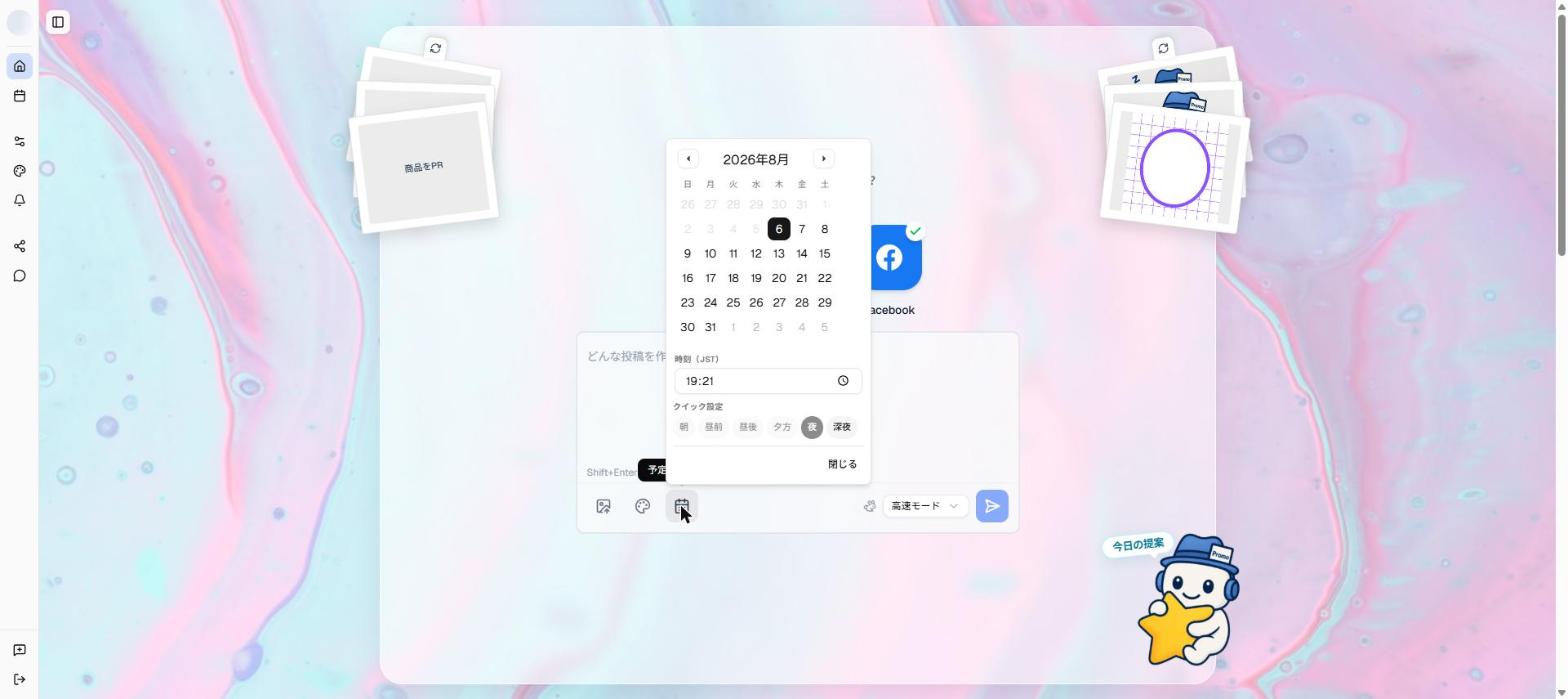
※「クイック設定」から、朝・昼・夕方・夜・深夜をワンタップで選ぶこともできます!
設定が完了したら、「閉じる」を押してください。
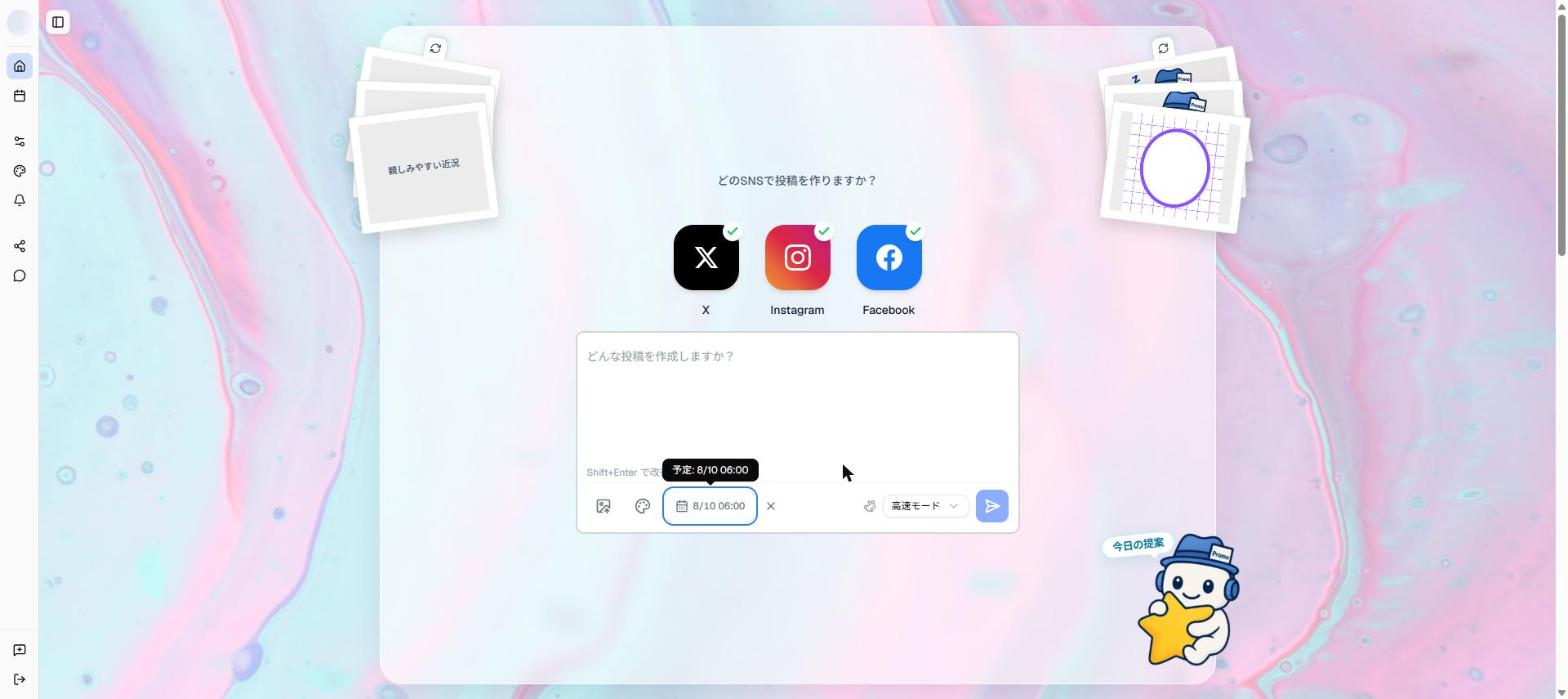
3. 投稿を生成・編集する
予約日時の設定ができたら、いつも通り投稿トピックを入力して生成してください。
※投稿の生成方法については、入門編のマニュアルをご参照ください。
生成された投稿を、必要に応じて編集してください。
4. 「予約投稿」ボタンをクリックする
投稿の編集がすべて完了したら、画面右上のボタンを確認してください。
「今すぐ投稿」の隣に、**「予約投稿」**ボタンがあります。
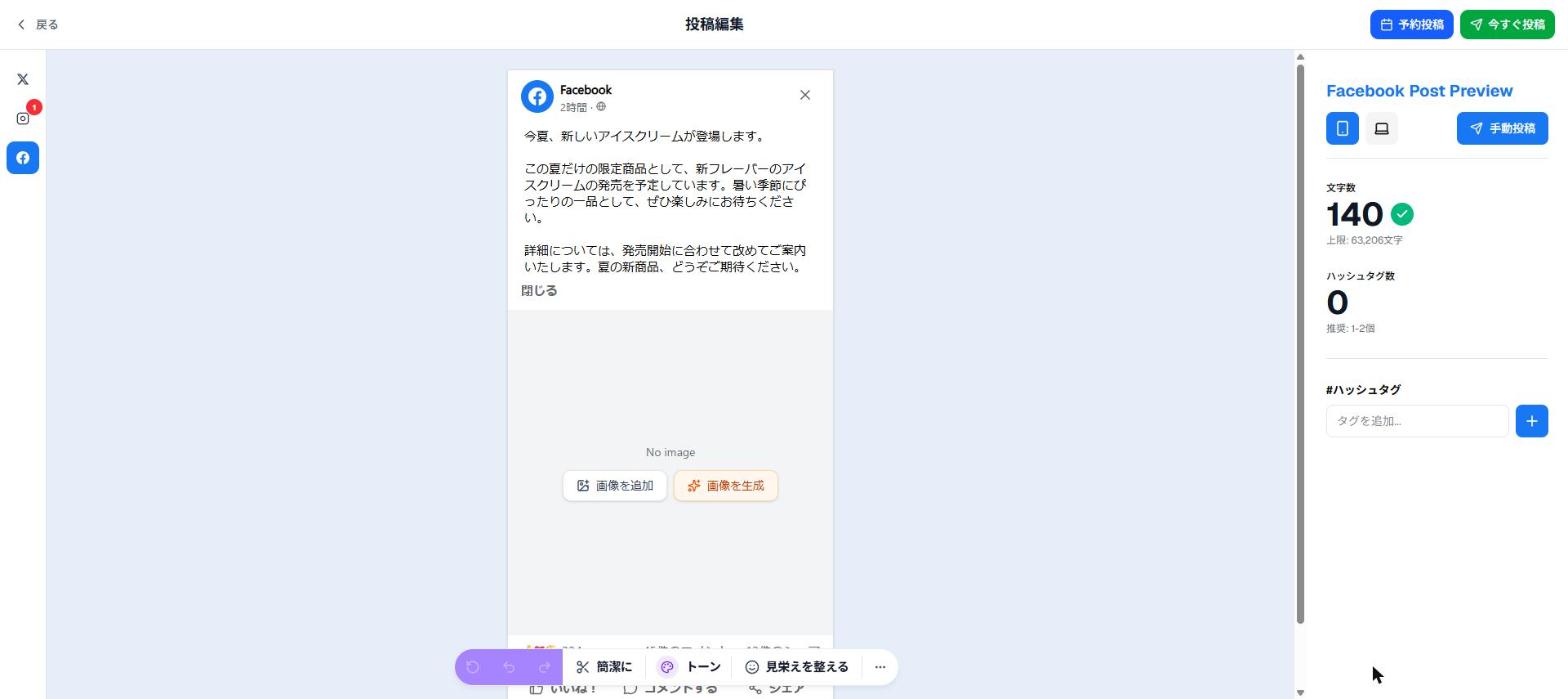
ボタンをクリックすると、予約投稿の確認画面(モーダル)が表示されます。
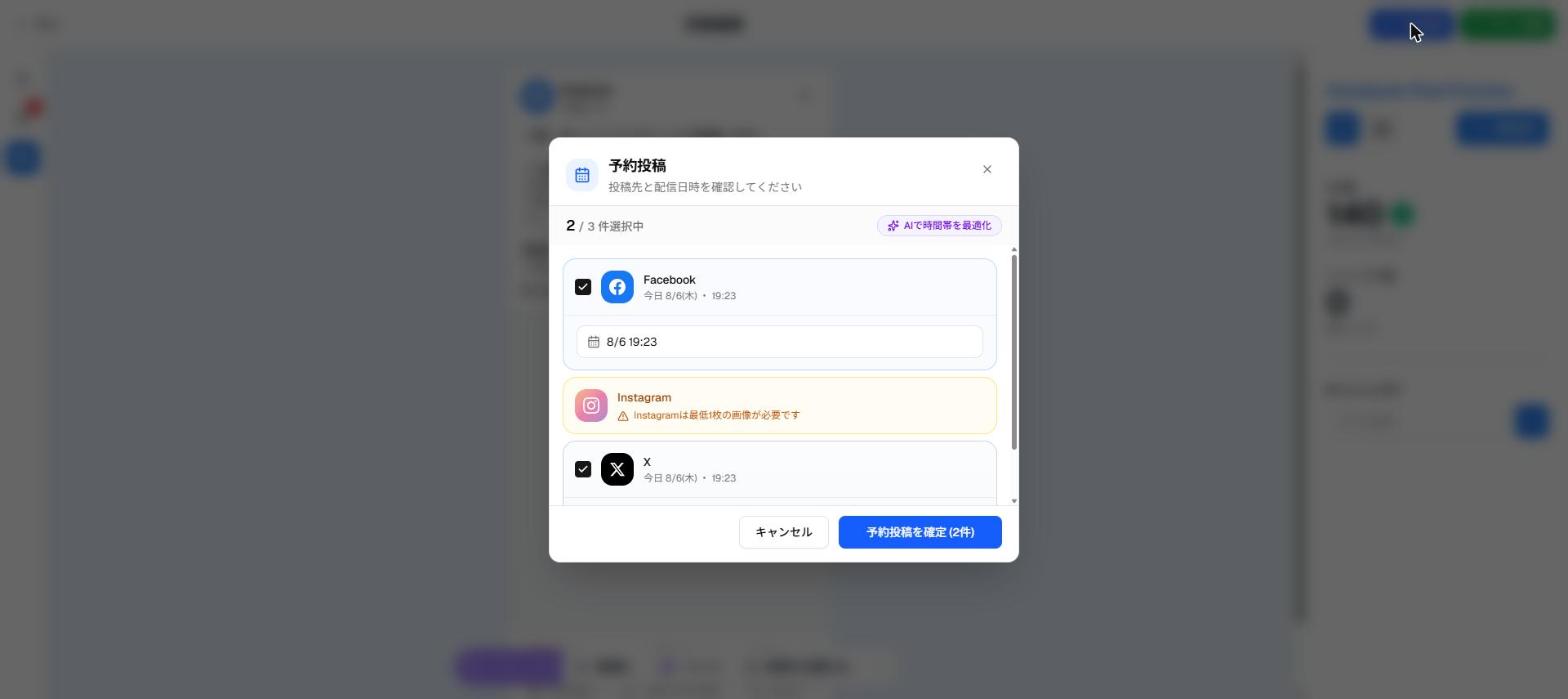
5. 投稿先と配信日時を確認する
予約投稿の確認画面では、以下の内容を確認・調整できます。
投稿先の選択
連携済みのSNSアカウントが一覧で表示されます。
チェックボックスで、予約投稿したいSNSを選択してください。
配信日時の確認・調整
SNSごとに配信日時が表示されています。
日時を変更したい場合は、日時の欄をクリックして調整してください。
※各SNSで異なる日時を設定することも可能です!
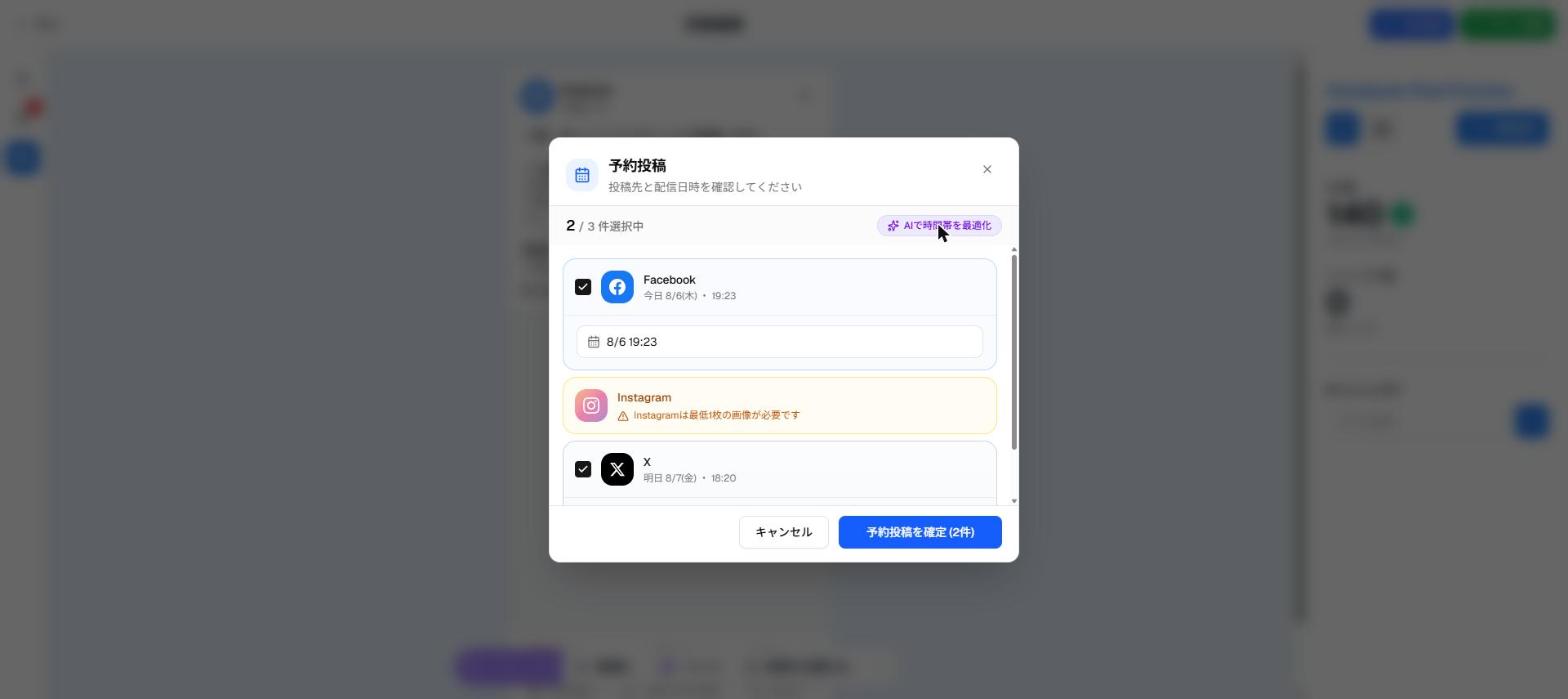
AIで時間帯を最適化
画面右上にある「AIで時間帯を最適化」をクリックすると、AIが最適な投稿時間帯を提案してくれます。
※ご希望の日時があれば、手動で調整していただいてもかまいません。
確認が完了したら、**「予約投稿を確定」**ボタンをクリックしてください。
これで、指定した日時に自動で投稿される設定が完了しました!
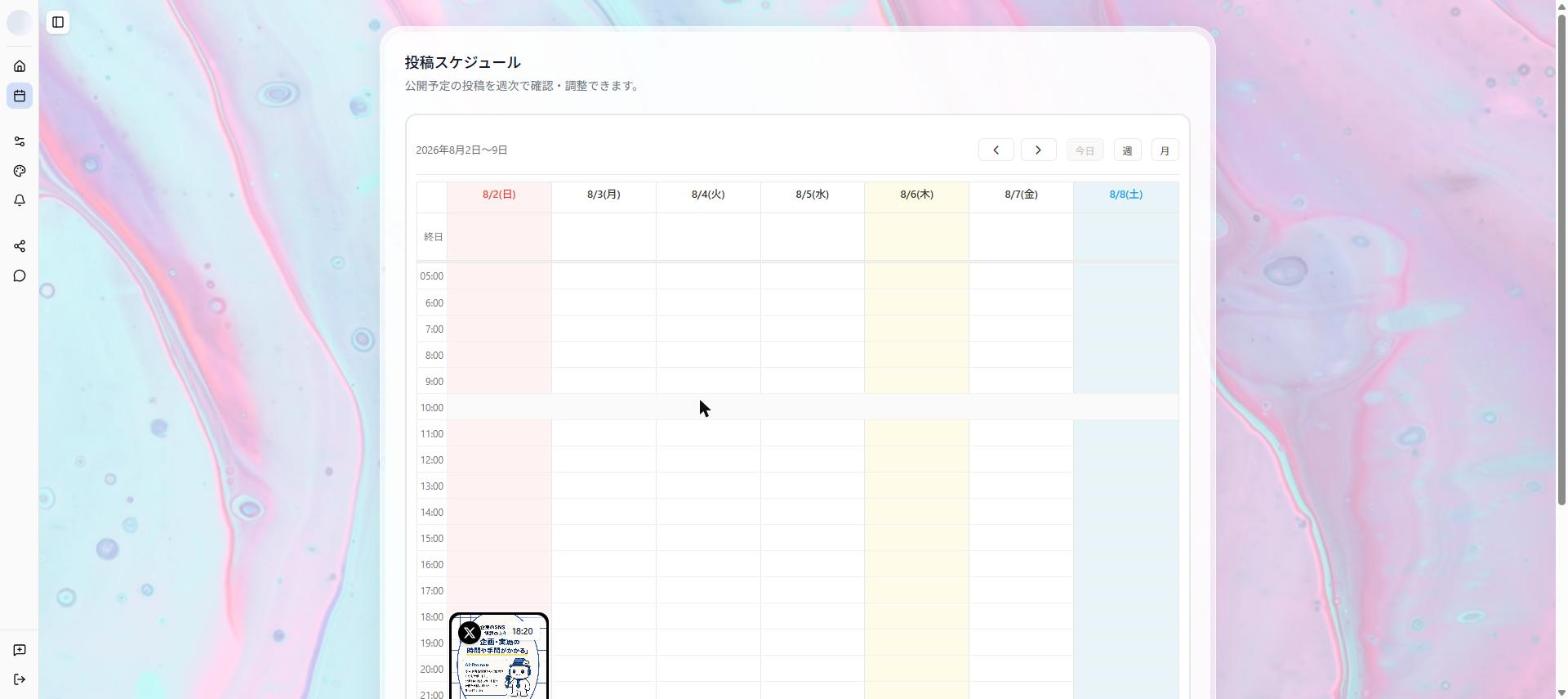
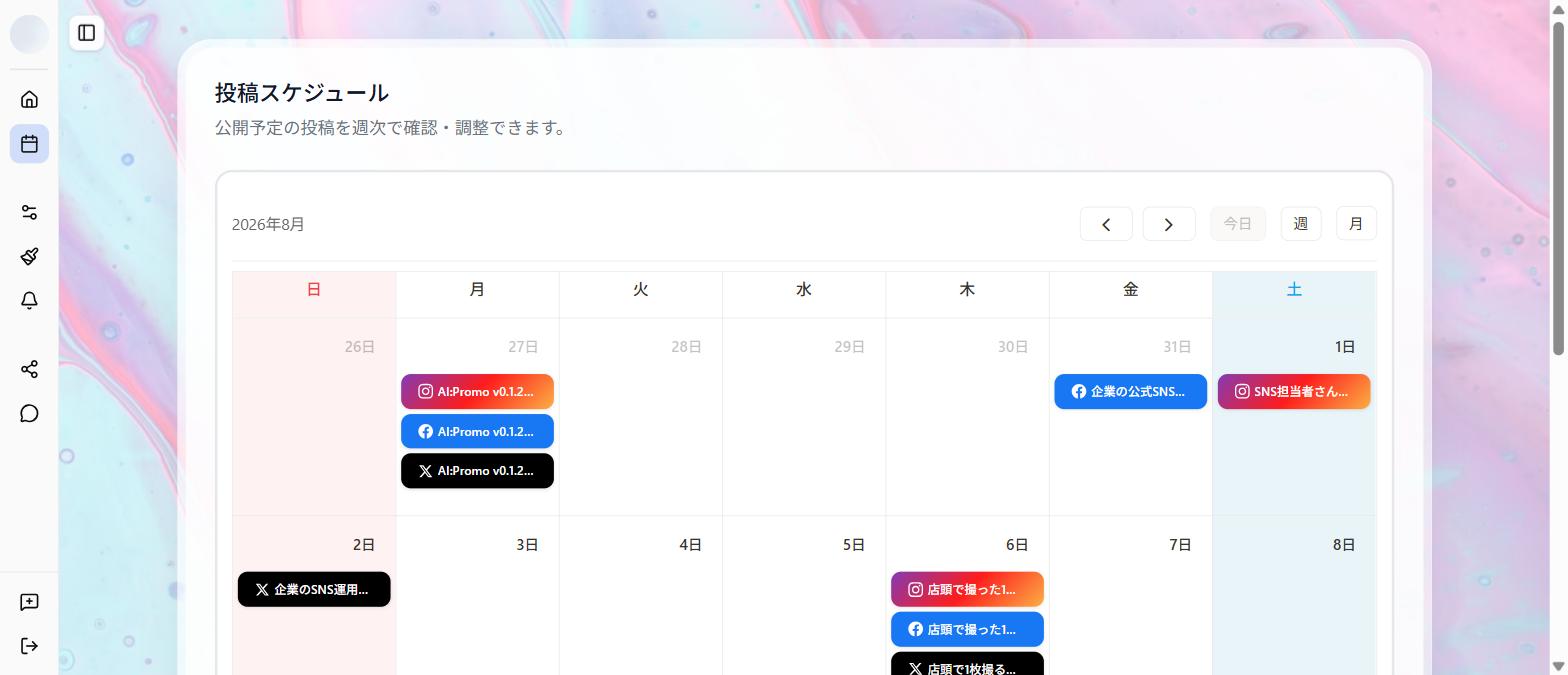
6. 投稿スケジュールで確認・調整する
予約した投稿を確認・調整したい場合は、左側メニューの**「投稿スケジュール」**をクリックしてください。
表示形式を切り替える
画面右上には「今日」「週」「月」の3つの表示切替ボタンがあります。
週:デフォルトの表示です。1週間分を時間軸で確認できます。予約時刻ごとに投稿カードが並ぶので、1日の中でのタイミングを細かく確認したいときに便利です。
月:1ヶ月分をまとめて確認できます。各日付のマスに、その日に予約されている投稿がSNSごとに色分けされたカードで表示されます。月全体の投稿頻度やバランスを見渡したいときに便利です
今日:週表示・月表示のどちらからでも、現在の週(または月)にワンタップで戻れます。すでに今日を含む週を表示している場合は、ボタンがグレーアウトして押せなくなります。
過去・未来の週(月)は、画面上部の矢印ボタン(<、>)で切り替えられます。
SNSごとの色分け・見分け方
投稿カードは、投稿先のSNSによって色とアイコンが変わります。
X:黒背景に白いXのアイコン
Instagram:ピンク〜オレンジのグラデーション背景にInstagramのアイコン
Facebook:青背景にFacebookのアイコン
同じ内容を複数のSNSに予約している場合は、SNSごとに別々のカードとして表示されます。ひと目でどのSNS向けの投稿かが分かるようになっています
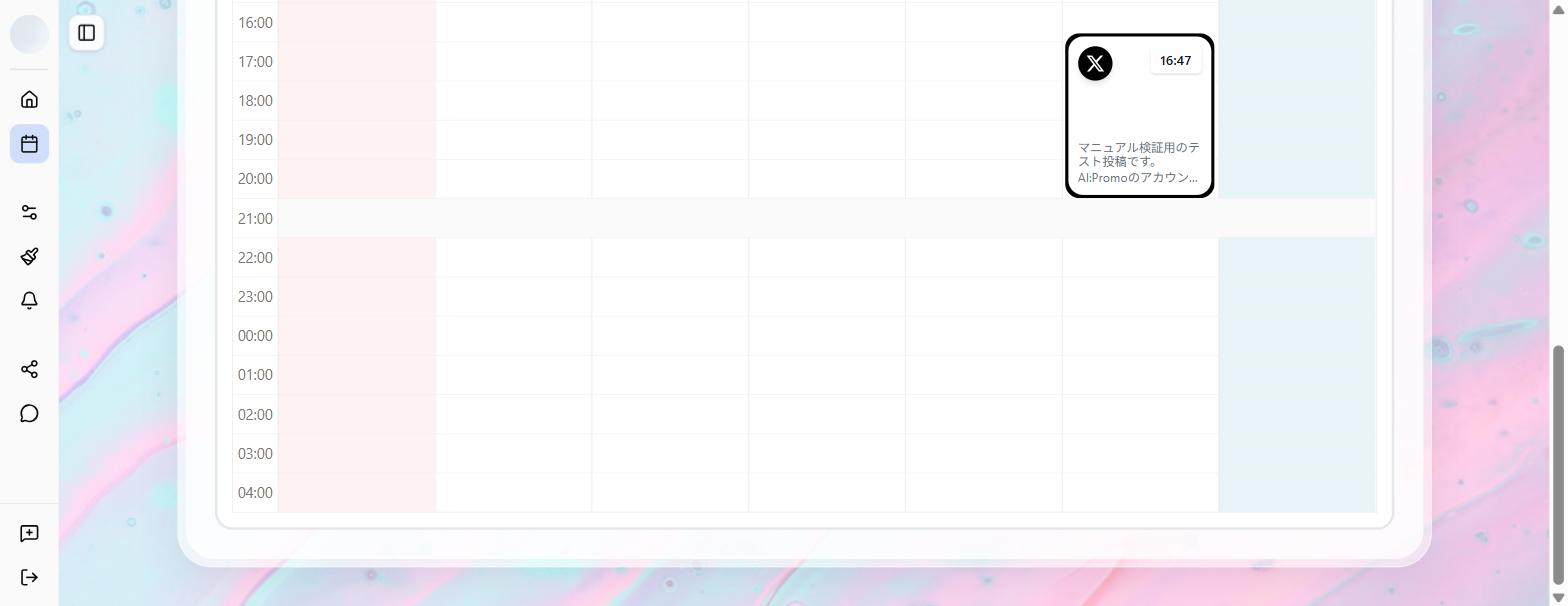
予約投稿の詳細を確認する
投稿カードをクリックすると、画面右側に詳細パネルが開きます
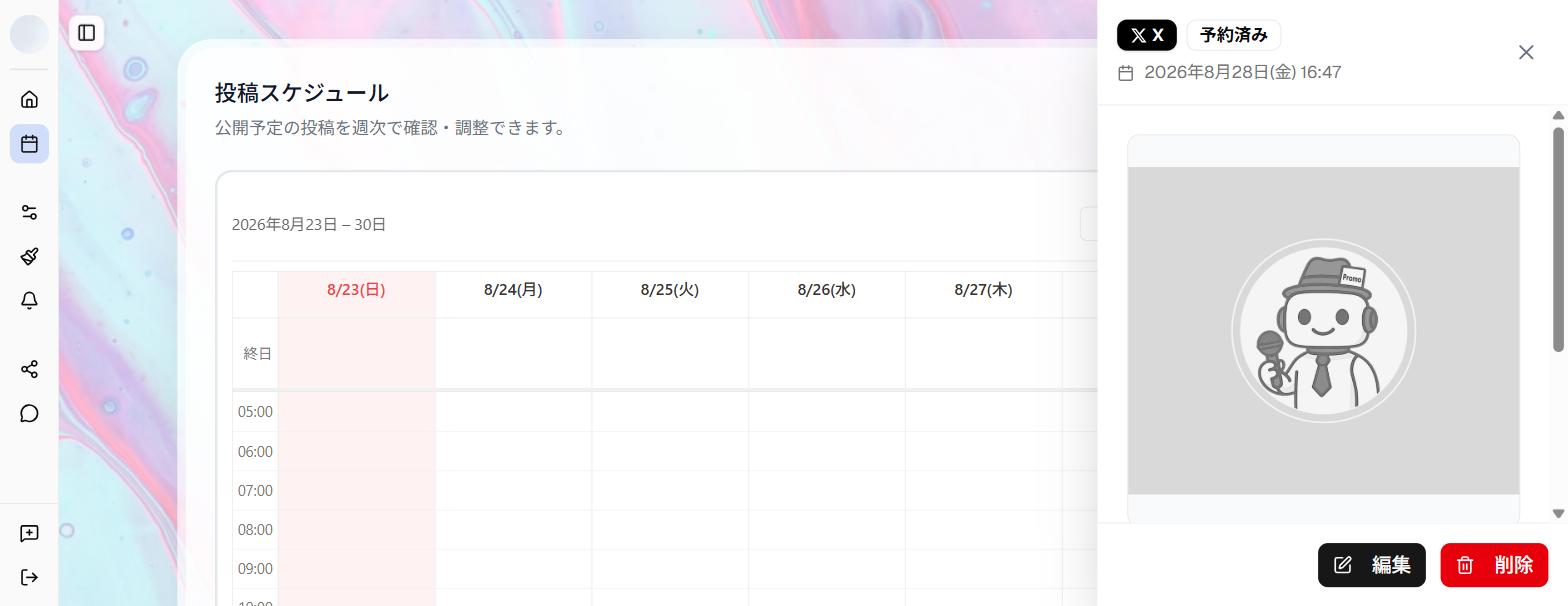
上部に投稿先のSNSアイコンと、ステータス(「予約済み」または「公開済み」)が表示されます
配信予定の日時、投稿画像、本文が確認できます
「公開済み」の投稿はすでに配信が完了しているため、編集・削除はできません。「予約済み」の投稿のみ、これから紹介する編集・キャンセルの操作が可能です。
予約投稿を編集する
詳細パネルの下部にある「編集」ボタンをクリックすると、その場で内容を編集できます
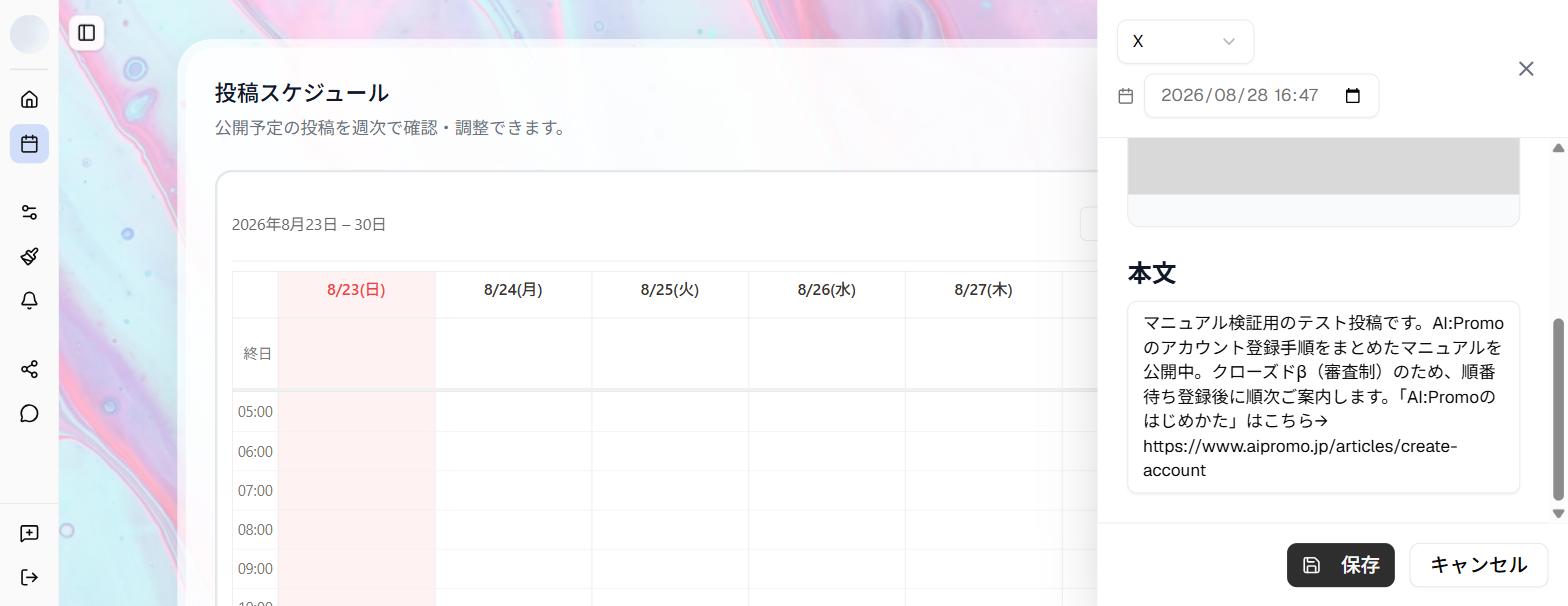
配信日時:日時の入力欄をクリックして、新しい日付・時刻に変更できます
本文:テキストエリアを直接編集できます
編集が完了したら「保存」をクリックして確定してください。取りやめる場合は「キャンセル」を押せば、変更を反映せずに元の内容のまま閉じられます。
予約をキャンセルする
予約を取り消したい場合は、詳細パネルの「削除」ボタン(ゴミ箱アイコン)をクリックしてください。
「この投稿を削除しますか?この操作は取り消せません。」という確認ダイアログが表示されます
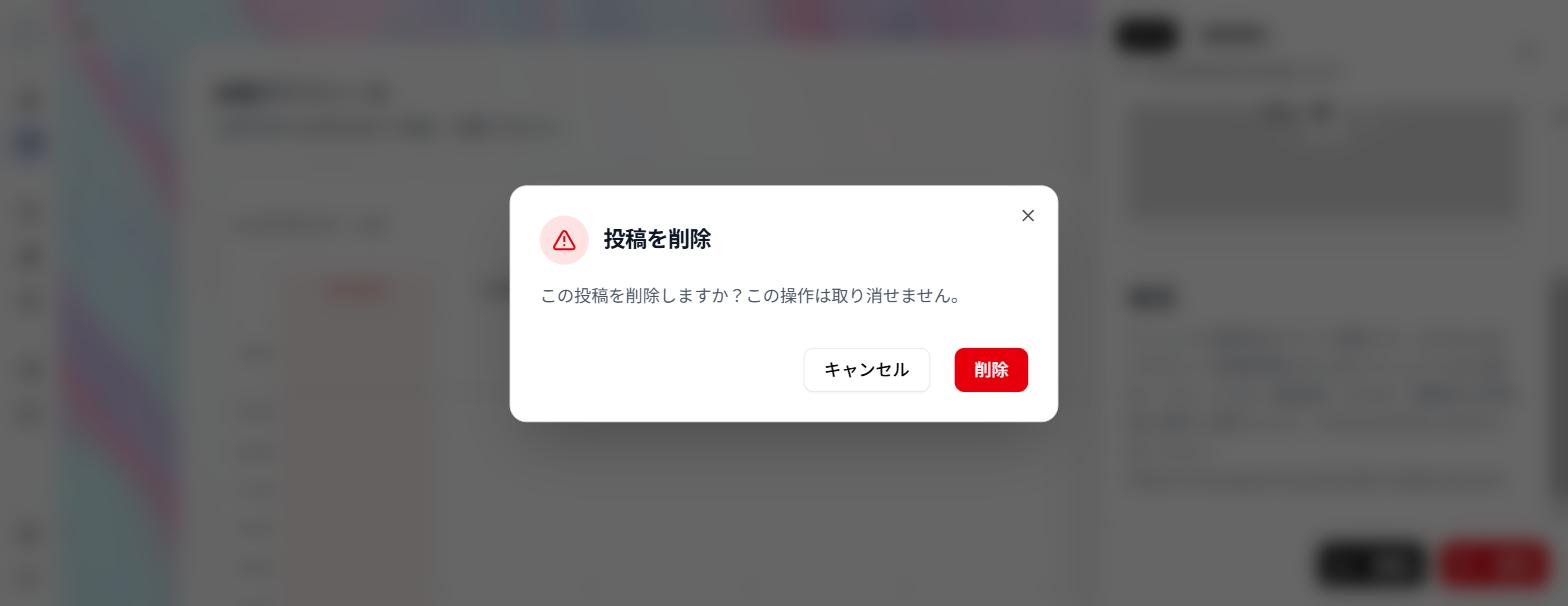
「削除」をクリックすると、予約が完全に取り消されます(元に戻せません)
「キャンセル」をクリックすると、削除せずにダイアログを閉じます
誤って削除しないよう、内容をよく確認してから操作してください。
おわりに
今回は、予約投稿のやり方についてご説明させていただきました。
- ホーム画面で予約日時を設定する
- 投稿生成・編集後に「予約投稿」ボタンで確定する
- SNSごとに配信日時を調整できる
- 「投稿スケジュール」で予約一覧を確認・調整できる
この4点を覚えていただければ、計画的なSNS運用が可能になります!
AI:Promoのマニュアルを今後も発信していきますので、困ったときには見に来てください!